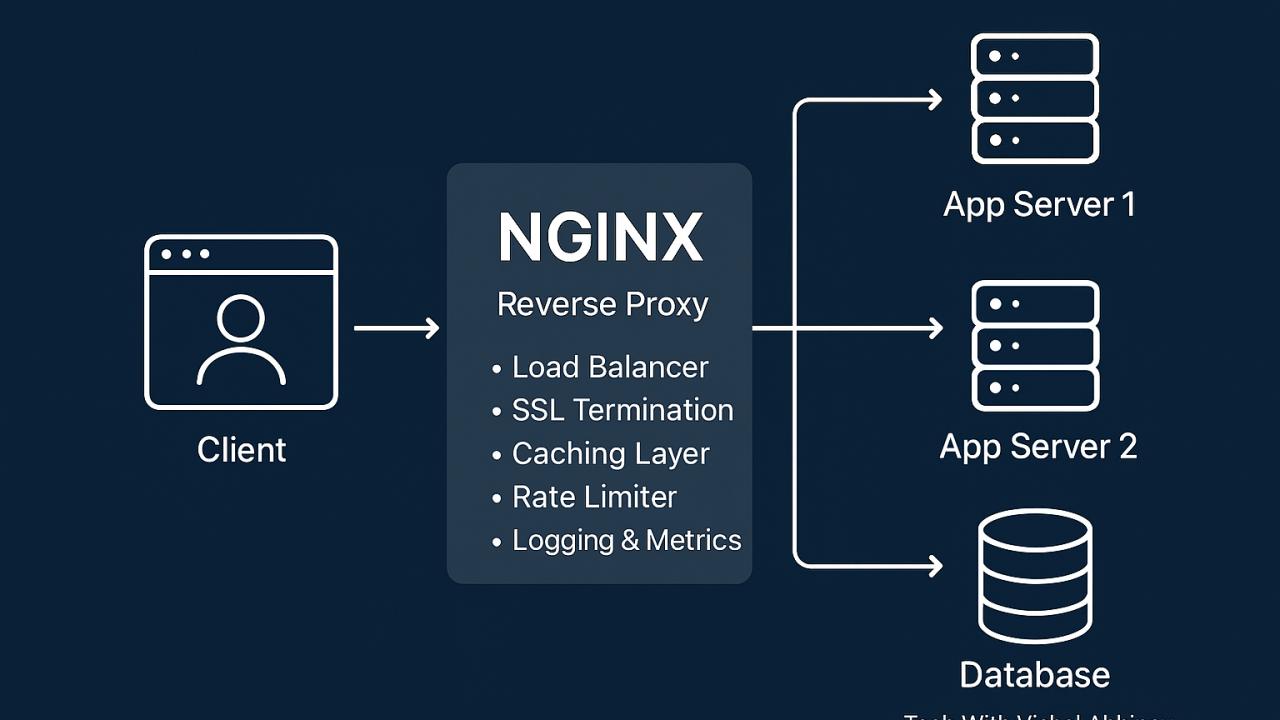
1. NGINX Nedir? Ne İşe Yarar?
NGINX (Engine-X olarak okunur), yüksek performanslı, açık kaynak kodlu bir web sunucusu, Reverse Proxy ve Load Balancer yazılımıdır.
Modern web altyapılarında oldukça yaygın kullanılan NGINX, özellikle yüksek sayıda eş zamanlı bağlantıyı verimli şekilde yönetebilmesi ve düşük kaynak tüketimiyle dikkat çeker.
NGINX yalnızca web sitelerini yayınlamak için kullanılmaz. Aynı zamanda uygulama sunucularının önünde konumlandırılarak gelen HTTP/HTTPS isteklerini yönetebilir, trafiği farklı sunuculara yönlendirebilir ve statik içerikleri doğrudan istemcilere sunabilir.
NGINX'in başlıca kullanım alanları şunlardır:
- Web Server: HTML, CSS, JavaScript ve görsel dosyalarını yayınlamak.
- Reverse Proxy: İstemci isteklerini arka planda çalışan uygulama sunucularına yönlendirmek.
- Load Balancer: Gelen trafiği birden fazla sunucu arasında dağıtmak.
- SSL Termination: HTTPS bağlantılarını karşılamak ve TLS işlemlerini yönetmek.
- HTTP Cache: Sık kullanılan içerikleri önbelleğe alarak performansı artırmak.
- Static Content Delivery: Görsel, CSS, JavaScript ve diğer statik dosyaları hızlı şekilde sunmak.
Özellikle PHP, Node.js, Python, Java ve .NET tabanlı uygulamaların önünde NGINX kullanılarak daha kontrollü ve ölçeklenebilir bir web altyapısı oluşturulabilir.
2. NGINX ile Apache Arasındaki Farklar
NGINX ve Apache, Linux dünyasında en çok kullanılan web sunucularından ikisidir.
Her iki yazılım da web sitesi yayınlama görevini yerine getirebilir. Ancak çalışma mimarileri ve yapılandırma yaklaşımları farklıdır.
| Özellik | NGINX | Apache |
|---|---|---|
| Mimari | Event-driven | Process/Thread tabanlı |
| Eş zamanlı bağlantı | Yüksek verimlilik | Yapılandırmaya bağlı |
| Reverse Proxy | Yerleşik | Modül ile |
| Load Balancing | Yerleşik | Modüller ile |
| Statik içerik | Güçlü performans | Güçlü performans |
| .htaccess | Desteklemez | Destekler |
| Kaynak kullanımı | Genellikle düşük | Yapılandırmaya bağlı |
NGINX, özellikle yüksek bağlantı sayısına sahip web sitelerinde, Reverse Proxy ihtiyaçlarında ve uygulama sunucularının önünde tercih edilen çözümlerden biridir.
Apache ise .htaccess desteği ve esnek modül mimarisi nedeniyle bazı uygulamalarda avantaj sağlayabilir.
3. NGINX Kurulumu Öncesinde Gereksinimler
Bu rehberde ana kurulum platformu olarak CentOS Stream 9 ve RHEL 9 ailesi kullanılacaktır.
Aynı temel komutlar Rocky Linux 9 ve AlmaLinux 9 üzerinde de uygulanabilir. Ubuntu ve Debian için alternatif kurulum komutları ayrıca paylaşılacaktır.
Kurulum öncesinde aşağıdaki gereksinimleri kontrol edin:
| Gereksinim | Açıklama |
|---|---|
| İşletim sistemi | CentOS Stream 9 / RHEL 9 |
| Yetki | Root veya sudo |
| RAM | Test ortamında 1 GB ve üzeri |
| Disk | Kurulum ve web içerikleri için yeterli alan |
| Ağ | İnternet veya erişilebilir paket deposu |
| Firewall | 80 ve 443 TCP portları |
| Domain | İnternetten yayın yapılacaksa DNS kaydı |
Örnek sunucu yapılandırmamız:
| Parametre | Değer |
|---|---|
| Sunucu adı | WEB01 |
| İşletim sistemi | CentOS Stream 9 |
| IP adresi | 192.168.10.20 |
| Web Server | NGINX |
| HTTP Port | 80 |
| HTTPS Port | 443 |
| Domain | www.example.com |
| Web Root | /var/www/example.com/html |
Buradaki IP adresi ve domain bilgileri örnektir. Kendi sunucu ortamınıza göre değiştirebilirsiniz.
4. CentOS 9 Üzerinde NGINX Kurulumu
İlk olarak sunucumuza SSH üzerinden bağlanalım.
Sistemin paket bilgilerini güncellemek için:
sudo dnf update -yArdından NGINX paketinin kullanılabilir olup olmadığını kontrol edelim:
sudo dnf info nginxNGINX kurulumunu gerçekleştirelim:
sudo dnf install nginx -yKurulum tamamlandıktan sonra NGINX sürümünü kontrol edelim:
nginx -vDaha detaylı derleme ve modül bilgilerini görüntülemek için:
nginx -VNGINX servisinin otomatik başlamasını etkinleştirmek için:
sudo systemctl enable nginxServisi başlatmak için:
sudo systemctl start nginxServisin durumunu kontrol etmek için:
sudo systemctl status nginxÇıktıda active (running) ifadesini görüyorsanız NGINX servisi çalışıyor demektir.
4.1. Firewall Üzerinde HTTP ve HTTPS Portlarını Açma
NGINX varsayılan olarak HTTP için 80, HTTPS için 443 TCP portlarını kullanır.
CentOS 9 üzerinde firewalld kullanıyorsanız ilgili servisleri açmanız gerekir.
HTTP portunu açalım:
sudo firewall-cmd --permanent --add-service=httpHTTPS portunu açalım:
sudo firewall-cmd --permanent --add-service=httpsFirewall kurallarını yeniden yükleyelim:
sudo firewall-cmd --reloadAçılan servisleri kontrol etmek için:
sudo firewall-cmd --list-servicesHTTP ve HTTPS servislerinin listede bulunduğunu doğrulayın.
4.2. NGINX Kurulumunu Test Etme
Sunucu üzerinden aşağıdaki komutu çalıştırın:
curl -I http://localhostBaşarılı bir kurulumda HTTP 200 OK yanıtı alınabilir.
Aynı testi sunucunun IP adresi üzerinden de gerçekleştirebilirsiniz:
curl -I http://192.168.10.20Ardından tarayıcınızdan:
http://192.168.10.20adresini açın.
NGINX varsayılan karşılama sayfasını görüyorsanız temel kurulum tamamlanmıştır.
5. Ubuntu ve Debian Üzerinde NGINX Kurulumu
Ubuntu veya Debian sunucularında kurulum işlemi oldukça basittir.
Öncelikle paket listesini güncelleyin:
sudo apt updateNGINX paketini yükleyin:
sudo apt install nginx -yServisin otomatik başlamasını etkinleştirin:
sudo systemctl enable nginxServisi başlatın:
sudo systemctl start nginxDurumunu kontrol edin:
sudo systemctl status nginxUbuntu üzerinde UFW kullanıyorsanız HTTP ve HTTPS erişimini açmak için:
sudo ufw allow 'Nginx Full'Firewall durumunu kontrol edin:
sudo ufw statusBu noktadan sonra sunucunun IP adresine tarayıcı üzerinden erişerek NGINX kurulumunu doğrulayabilirsiniz.
6. NGINX Dosya ve Dizin Yapısı
NGINX yönetiminde başarılı olmak için yapılandırma dosyalarının nerede bulunduğunu bilmek önemlidir.
CentOS 9 ve RHEL tabanlı sistemlerde genel olarak aşağıdaki dizinler kullanılır:
| Dosya / Dizin | Açıklama |
|---|---|
| /etc/nginx/ | Ana yapılandırma dizini |
| /etc/nginx/nginx.conf | Ana NGINX yapılandırma dosyası |
| /etc/nginx/conf.d/ | Ek site ve sunucu yapılandırmaları |
| /usr/share/nginx/html/ | Varsayılan web içerik dizini |
| /var/log/nginx/access.log | Erişim kayıtları |
| /var/log/nginx/error.log | Hata kayıtları |
Ubuntu ve Debian sistemlerinde ayrıca aşağıdaki dizin yapısı yaygın olarak kullanılır:
| Dosya / Dizin | Açıklama |
|---|---|
| /etc/nginx/sites-available/ | Site yapılandırmaları |
| /etc/nginx/sites-enabled/ | Aktif site yapılandırmaları |
Ana yapılandırma dosyasını incelemek için:
sudo nano /etc/nginx/nginx.confNGINX yapılandırmasını görüntülemek için:
sudo nginx -TBu komut ana yapılandırmayı ve dahil edilen diğer yapılandırma dosyalarını terminale yazdırır.
7. NGINX Üzerinde Yeni Web Sitesi Yayınlama (Server Block)
NGINX üzerinde birden fazla web sitesini aynı sunucu üzerinden yayınlayabiliriz.
Bunun için Server Block yapılandırması kullanılır.
Apache dünyasındaki Virtual Host kavramına benzer şekilde Server Block, farklı domain isimleri için ayrı web içeriklerinin yayınlanmasını sağlar.
Örnek olarak www.example.com domainini yayınlayalım.
7.1. Web Site Dizinini Oluşturma
İlk olarak web sitesi için dizin oluşturalım:
sudo mkdir -p /var/www/example.com/htmlBasit bir HTML dosyası hazırlayalım:
sudo nano /var/www/example.com/html/index.htmlDosyanın içerisine aşağıdaki HTML kodlarını ekleyelim:
<!DOCTYPE html>
<html lang="tr">
<head>
    <meta charset="UTF-8">
    <meta name="viewport" content="width=device-width, initial-scale=1.0">
    <title>NGINX Web Server</title>
</head>
<body>
    <h1>NGINX Web Server Başarıyla Çalışıyor!</h1>
    <p>Bu web sitesi CentOS 9 üzerinde NGINX ile yayınlanmaktadır.</p>
</body>
</html>
Dosya izinlerini düzenleyelim:
sudo chown -R root:root /var/www/example.com
sudo chmod -R 755 /var/www/example.com
7.2. Server Block Yapılandırması
CentOS 9 üzerinde yeni site yapılandırma dosyası oluşturalım:
sudo nano /etc/nginx/conf.d/example.com.confDosyanın içerisine aşağıdaki yapılandırmayı ekleyelim:
server {
    listen 80;
    listen [::]:80;

    server_name example.com www.example.com;

    root /var/www/example.com/html;
    index index.html index.htm;

    location / {
        try_files $uri $uri/ =404;
    }

    access_log /var/log/nginx/example.com_access.log;
    error_log /var/log/nginx/example.com_error.log;
}
Yapılandırmayı kaydedin.
Burada kullanılan önemli parametreler:
listen: NGINX'in dinleyeceği portu belirler.server_name: Yayın yapılacak domain adlarını belirtir.root: Web sitesi dosyalarının bulunduğu dizini tanımlar.index: Varsayılan açılış dosyasını belirler.location: Gelen isteğin nasıl işleneceğini tanımlar.try_files: İstenen dosyanın mevcut olup olmadığını kontrol eder.access_log: Siteye gelen isteklerin kayıt dosyasını belirler.error_log: Siteye ait hata kayıtlarını belirler.
7.3. SELinux İzinlerini Yapılandırma
CentOS 9 ve RHEL tabanlı sistemlerde SELinux etkin olabilir.
NGINX'in varsayılan web dizini dışında bir klasörden içerik sunabilmesi için uygun SELinux dosya bağlamlarının tanımlanması gerekir.
Gerekli aracı yükleyelim:
sudo dnf install policycoreutils-python-utils -yWeb dizini için SELinux kuralını tanımlayalım:
sudo semanage fcontext -a -t httpd_sys_content_t "/var/www/example.com/html(/.*)?"Kuralı uygulayalım:
sudo restorecon -Rv /var/www/example.com/htmlSELinux durumunu kontrol etmek için:
getenforceSELinux'u tamamen devre dışı bırakmak yerine gerekli izinleri doğru şekilde tanımlamak daha güvenli bir yaklaşımdır.
7.4. Yapılandırmayı Test Etme ve Uygulama
NGINX yapılandırmasını uygulamadan önce kontrol edin:
sudo nginx -tBaşarılı sonuçta aşağıdaki mesajları görmeniz beklenir:
syntax is ok
test is successful
Ardından servisi yeniden yükleyin:
sudo systemctl reload nginxDomain DNS kaydınız sunucunun IP adresini gösteriyorsa tarayıcı üzerinden şu adrese erişebilirsiniz:
http://www.example.comBöylece CentOS 9 üzerinde ilk web sitenizi NGINX kullanarak yayınlamış oldunuz.
Önemli: Domain DNS kaydının doğru IP adresine yönlendirilmesi gerekir. DNS kaydı oluşturulmadan yalnızca Server Block tanımlamak, internet üzerinden domain erişimini sağlamaz.
8. NGINX Reverse Proxy Yapılandırması
NGINX'in en önemli kullanım alanlarından biri Reverse Proxy mimarisidir.
Reverse Proxy, istemciden gelen istekleri doğrudan uygulama sunucusuna göndermek yerine NGINX üzerinden geçirerek arka plandaki uygulamaya yönlendiren bir yapıdır.
Örneğin:
- NGINX: 192.168.10.20
- Node.js Application: 127.0.0.1:3000
- Domain: app.example.com
Kullanıcı tarayıcısından https://app.example.com adresine eriştiğinde istek NGINX tarafından karşılanır ve arka planda çalışan Node.js uygulamasına iletilir.
8.1. Reverse Proxy Yapılandırması
Öncelikle yapılandırma dosyasını açalım:
sudo nano /etc/nginx/conf.d/app.example.com.confAşağıdaki yapılandırmayı ekleyelim:
server {
    listen 80;
    server_name app.example.com;

    location / {
        proxy_pass http://127.0.0.1:3000;

        proxy_http_version 1.1;

        proxy_set_header Host $host;
        proxy_set_header X-Real-IP $remote_addr;
        proxy_set_header X-Forwarded-For $proxy_add_x_forwarded_for;
        proxy_set_header X-Forwarded-Proto $scheme;

        proxy_set_header Upgrade $http_upgrade;
        proxy_set_header Connection "upgrade";
    }
}
Bu yapılandırmada:
proxy_pass: İsteklerin yönlendirileceği uygulama sunucusunu belirtir.proxy_http_version: Backend bağlantısında kullanılacak HTTP sürümünü belirler.Host: İstemcinin talep ettiği domain bilgisini iletir.X-Real-IP: İstemcinin IP adresini iletir.X-Forwarded-For: Proxy zincirindeki istemci IP bilgilerini taşır.X-Forwarded-Proto: İstemcinin kullandığı protokolü iletir.UpgradeveConnection: WebSocket gibi bağlantı yükseltme mekanizmaları için kullanılır.
Yapılandırmayı test edelim:
sudo nginx -tArdından:
sudo systemctl reload nginxNot: WebSocket kullanmayan uygulamalarda Upgrade ve Connection başlıklarının koşulsuz gönderilmesi her zaman gerekli değildir. Üretim ortamında uygulamanın bağlantı gereksinimine uygun yapılandırma yapılmalıdır.
8.2. Reverse Proxy Mimarisinin Avantajları
Reverse Proxy kullanımı aşağıdaki avantajları sağlayabilir:
- Uygulama sunucularının doğrudan internete açılmasını önlemeye yardımcı olur.
- SSL/TLS işlemleri merkezi olarak yönetilebilir.
- Birden fazla uygulama farklı domain veya URL yolları üzerinden yayınlanabilir.
- Load Balancing yapılandırılabilir.
- İstek filtreleme ve erişim kontrolü uygulanabilir.
- Uygulama sunucularının mimarisi istemciden soyutlanabilir.
9. NGINX Üzerinde Load Balancing Yapılandırması
Yüksek trafik alan web uygulamalarında tek bir uygulama sunucusu yeterli olmayabilir.
Bu durumda NGINX üzerinden Load Balancing yapılandırması yapılabilir.
Örneğin iki farklı uygulama sunucumuz olsun:
- APP01: 192.168.10.31:3000
- APP02: 192.168.10.32:3000
NGINX gelen istekleri bu iki sunucuya dağıtabilir.
Yapılandırma örneği:
upstream backend_servers {
    server 192.168.10.31:3000;
    server 192.168.10.32:3000;
}

server {
    listen 80;
    server_name app.example.com;

    location / {
        proxy_pass http://backend_servers;

        proxy_set_header Host $host;
        proxy_set_header X-Real-IP $remote_addr;
        proxy_set_header X-Forwarded-For $proxy_add_x_forwarded_for;
        proxy_set_header X-Forwarded-Proto $scheme;
    }
}
NGINX varsayılan olarak upstream sunucular arasında Round Robin dağıtım yöntemini kullanır.
Daha farklı bir dağıtım yöntemi tercih edilebilir. Örneğin IP Hash:
upstream backend_servers {
    ip_hash;

    server 192.168.10.31:3000;
    server 192.168.10.32:3000;
}
IP Hash yöntemi, istemci IP adresine göre aynı istemcinin isteklerini mümkün olduğunca aynı backend sunucusuna yönlendirir.
Bu yapı özellikle oturum sürekliliği gerektiren uygulamalarda değerlendirilebilir. Ancak uygulamanın oturum yönetimi mimarisi de ayrıca tasarlanmalıdır.
10. NGINX Üzerinde SSL ve HTTPS Yapılandırması
Günümüzde web sitelerinin HTTPS üzerinden yayınlanması önemli bir güvenlik gereksinimidir.
HTTPS, istemci ile sunucu arasındaki iletişimi TLS kullanarak şifreler.
NGINX üzerinde SSL/TLS sertifikaları tanımlanarak HTTP trafiği HTTPS'e yönlendirilebilir.
Öncelikle sertifika dosyalarının hazır olduğunu varsayalım:
- Sertifika:
/etc/nginx/ssl/fullchain.pem - Private Key:
/etc/nginx/ssl/privkey.pem
Private Key dosyasına yalnızca gerekli yönetici ve servis erişimlerinin verilmesi gerekir.
10.1. HTTPS Yapılandırması
NGINX yapılandırma dosyasını açalım:
sudo nano /etc/nginx/conf.d/example.com.confAşağıdaki yapılandırmayı uygulayalım:
server {
    listen 80;
    server_name example.com www.example.com;

    return 301 https://$host$request_uri;
}

server {
    listen 443 ssl;
    server_name example.com www.example.com;

    root /var/www/example.com/html;
    index index.html;

    ssl_certificate /etc/nginx/ssl/fullchain.pem;
    ssl_certificate_key /etc/nginx/ssl/privkey.pem;

    ssl_protocols TLSv1.2 TLSv1.3;

    location / {
        try_files $uri $uri/ =404;
    }
}
Bu yapılandırmada HTTP üzerinden gelen istekler otomatik olarak HTTPS adresine yönlendirilir.
TLS sertifikaları geçerli ve domain ile eşleşmiş olmalıdır.
10.2. Let's Encrypt SSL Sertifikası
Ücretsiz TLS sertifikası elde etmek için Let's Encrypt kullanılabilir.
Certbot, sertifika alma ve yenileme süreçlerini otomatikleştirmek için kullanılan araçlardan biridir.
Kurulum yöntemi işletim sistemi ve paket kaynaklarına göre değiştiği için ilgili dağıtımın güncel Certbot kurulum dokümantasyonu takip edilmelidir.
Resmî kaynak:
https://certbot.eff.org/
Sertifika yenileme işlemlerinin otomatik çalıştığını kontrol etmek için:
sudo certbot renew --dry-runÖnemli: SSL sertifikası, private key ve yenileme mekanizması düzenli olarak kontrol edilmelidir. Sertifika süresinin dolması web sitesinin HTTPS erişimini kesintiye uğratabilir.
11. NGINX Servis Yönetimi ve Temel Komutlar
Linux sistem yöneticileri için NGINX servis yönetimi oldukça önemlidir.
En sık kullanılan systemctl komutları aşağıdaki gibidir:
| İşlem | Komut |
|---|---|
| Servisi başlatma | sudo systemctl start nginx |
| Servisi durdurma | sudo systemctl stop nginx |
| Servisi yeniden başlatma | sudo systemctl restart nginx |
| Yapılandırmayı yeniden yükleme | sudo systemctl reload nginx |
| Servis durumunu görüntüleme | sudo systemctl status nginx |
| Otomatik başlangıç | sudo systemctl enable nginx |
| Otomatik başlangıcı kapatma | sudo systemctl disable nginx |
| Sürüm kontrolü | nginx -v |
| Yapılandırma testi | sudo nginx -t |
Özellikle yapılandırma değişikliklerinden sonra doğrudan restart kullanmak yerine, değişikliklerin servis kesintisi olmadan uygulanabildiği durumlarda reload tercih edilmelidir.
Her reload işleminden önce yapılandırmayı test etmek iyi bir yönetim alışkanlığıdır.
12. NGINX Log Yönetimi ve Hata Analizi
NGINX yönetiminde log kayıtları, sorunların tespit edilmesi açısından büyük önem taşır.
İki temel log türü bulunur:
Access Log: Web sunucusuna gelen HTTP isteklerini kaydeder.
Error Log: Sunucuda meydana gelen yapılandırma, bağlantı ve çalışma zamanı hatalarını kaydeder.
CentOS 9 üzerinde varsayılan log dizini:
/var/log/nginx/Access Log dosyasını görüntülemek için:
sudo tail -f /var/log/nginx/access.logError Log dosyasını görüntülemek için:
sudo tail -f /var/log/nginx/error.logSon 100 satırı görüntülemek için:
sudo tail -n 100 /var/log/nginx/error.logSistem servisi kayıtlarını incelemek için:
sudo journalctl -u nginxCanlı log takibi için:
sudo journalctl -u nginx -fBu komutlar sayesinde web sitesi erişim problemleri, yapılandırma hataları ve servis sorunları daha kolay analiz edilebilir.
13. NGINX Performans ve Güvenlik İyileştirmeleri
NGINX kurulumunu tamamlamak tek başına yeterli değildir. Üretim ortamında performans ve güvenlik ayarlarının da gözden geçirilmesi gerekir.
13.1. Server Tokens Bilgisini Gizleme
NGINX varsayılan hata sayfalarında sürüm bilgisi gösterebilir.
Bu bilgiyi gizlemek için ana yapılandırma dosyasındaki http bloğuna aşağıdaki ayar eklenebilir:
server_tokens off;Bu ayar sürüm numarasının standart Server başlığında veya hata sayfalarında gösterilmesini sınırlar; ancak tek başına tüm sunucu kimlik bilgilerini gizlemez.
13.2. Gzip Sıkıştırmasını Etkinleştirme
Metin tabanlı içeriklerin sıkıştırılması ağ üzerinden gönderilen veri miktarını azaltabilir.
Örnek yapılandırma:
gzip on;
gzip_vary on;
gzip_min_length 1024;

gzip_types
    text/plain
    text/css
    application/json
    application/javascript
    application/xml
    text/xml;
Bu ayarlar http bloğuna eklenebilir.
13.3. İstek Boyutu Sınırlandırma
Büyük dosya yüklemelerinin kontrol edilmesi için:
client_max_body_size 20M;Bu ayar sunucu veya ilgili location seviyesinde tanımlanabilir.
Değer, uygulamanın dosya yükleme gereksinimine göre belirlenmelidir.
13.4. Güvenlik Güncellemeleri
NGINX ve işletim sistemi paketleri düzenli olarak güncellenmelidir.
CentOS 9 üzerinde:
sudo dnf check-updatePaket güncellemelerini uygulamak için:
sudo dnf update nginx -yUbuntu üzerinde:
sudo apt update
sudo apt upgrade nginx
Üretim ortamında güncelleme öncesinde yapılandırma yedeği alınmalı ve mümkünse test ortamında doğrulama yapılmalıdır.
14. NGINX Yönetiminde Sık Karşılaşılan Hatalar
14.1. 502 Bad Gateway Hatası
502 Bad Gateway hatası genellikle NGINX'in arka plandaki uygulama sunucusundan geçerli bir yanıt alamadığını gösterir.
Olası nedenler:
- Backend uygulaması çalışmıyor olabilir.
- Yanlış port tanımlanmış olabilir.
- Reverse Proxy adresi hatalı olabilir.
- SELinux bağlantıyı engelliyor olabilir.
- Backend uygulaması bağlantıyı reddediyor olabilir.
Kontrol için:
sudo systemctl status nginxBackend portunu kontrol etmek için:
sudo ss -lntpHata kayıtlarını incelemek için:
sudo tail -n 100 /var/log/nginx/error.logCentOS 9 üzerinde NGINX'in arka uç uygulamasına bağlantı kurması SELinux tarafından engelleniyorsa gerekli politika değerlendirilebilir.
HTTP servislerinin ağ bağlantısı kurmasına izin vermek için:
sudo setsebool -P httpd_can_network_connect 1Bu ayarı yalnızca gerçekten ihtiyaç varsa ve güvenlik politikalarınızla uyumluysa uygulayın.
14.2. 403 Forbidden Hatası
Bu hata genellikle dosya izinleri veya erişim politikalarıyla ilgilidir.
Kontrol edilmesi gerekenler:
- Web dizininin Linux izinleri.
- Dosya ve klasör sahipliği.
- SELinux dosya bağlamları.
- NGINX kullanıcısının dizinlere erişim yetkisi.
SELinux etiketlerini kontrol etmek için:
ls -Z /var/www/example.com/htmlGerekirse doğru dosya bağlamını yeniden uygulayın:
sudo restorecon -Rv /var/www/example.com/html14.3. NGINX Başlamıyor
Öncelikle yapılandırma dosyalarını kontrol edin:
sudo nginx -tServis hatalarını inceleyin:
sudo journalctl -u nginx -xe80 ve 443 portlarının başka bir servis tarafından kullanılıp kullanılmadığını kontrol edin:
sudo ss -lntpApache gibi başka bir web sunucusu aynı portları kullanıyorsa port çakışması meydana gelebilir.
14.4. Domain Açılmıyor
Domain erişim sorunlarında aşağıdaki kontroller yapılmalıdır:
- DNS A kaydı doğru IP adresine yönleniyor mu?
- Gerekli firewall portları açık mı?
- Sunucu internete erişilebilir durumda mı?
- NGINX doğru
server_nameile yapılandırılmış mı? - SSL sertifikası geçerli mi?
DNS kontrolü:
dig example.comHTTP yanıtını kontrol etmek için:
curl -I http://example.comHTTPS yanıtını kontrol etmek için:
curl -I https://example.com15. NGINX Yapılandırmasını Yedekleme
Üretim ortamında NGINX yapılandırma dosyalarının yedeklenmesi önemlidir.
Yedekleme dizini oluşturalım:
sudo mkdir -p /backup/nginxAna yapılandırma dizinini yedekleyelim:
sudo tar -czf /backup/nginx/nginx-backup-$(date +%F).tar.gz /etc/nginxYedek dosyalarını listelemek için:
ls -lh /backup/nginx/Yedek dosyasını geri yüklemek gerektiğinde:
sudo tar -xzf /backup/nginx/nginx-backup-2026-11-06.tar.gz -C /Geri yükleme sonrasında yapılandırmayı test edin:
sudo nginx -tArdından:
sudo systemctl reload nginxGüvenlik notu: Yedek dosyalarında TLS private key gibi hassas bilgiler bulunabilir. Bu nedenle yedekleme alanı erişim izinleriyle korunmalı ve mümkünse şifrelenmelidir.
16. NGINX Yönetimi İçin Günlük Kontrol Listesi
Sistem yöneticilerinin NGINX sunucularını düzenli olarak kontrol etmesi, olası kesintilerin önceden tespit edilmesine yardımcı olur.
Önerilen kontroller:
| Kontrol | Komut |
|---|---|
| Servis durumu | systemctl status nginx |
| NGINX sürümü | nginx -v |
| Yapılandırma testi | nginx -t |
| Port kontrolü | ss -lntp |
| Disk kullanımı | df -h |
| RAM kullanımı | free -h |
| CPU ve prosesler | top |
| Hata kayıtları | tail -n 100 /var/log/nginx/error.log |
| Erişim kayıtları | tail -n 100 /var/log/nginx/access.log |
| Firewall durumu | firewall-cmd --list-all |
Bu kontrollerin izleme sistemleriyle otomatik hale getirilmesi, özellikle birden fazla web sunucusunun bulunduğu ortamlarda operasyonel verimliliği artırır.
17. Sonuç
NGINX, modern Linux altyapılarında web sunucusu, Reverse Proxy ve Load Balancer olarak kullanılan güçlü ve esnek bir çözümdür.
CentOS 9, Rocky Linux, AlmaLinux ve Ubuntu gibi Linux dağıtımlarında kolaylıkla kurulabilen NGINX, doğru yapılandırıldığında web uygulamalarının daha kontrollü, güvenli ve ölçeklenebilir şekilde yayınlanmasını sağlar.
Bu rehberde NGINX kurulumundan başlayarak Server Block oluşturma, web sitesi yayınlama, Reverse Proxy, Load Balancing, SSL/HTTPS, servis yönetimi, log analizi ve güvenlik iyileştirmelerine kadar birçok önemli konuyu ele aldık.
Bir sistem yöneticisi için NGINX'i yalnızca kurmak değil, doğru yapılandırmak, performansını izlemek, güvenlik güncellemelerini takip etmek ve düzenli yedeklemek de büyük önem taşır.
Özellikle yüksek trafikli web siteleri, kurumsal uygulamalar ve mikroservis mimarilerinde NGINX bilgisi Linux sistem yönetiminin önemli yetkinliklerinden biridir.
---
Faydalı NGINX Komutları
| İşlem | Komut |
|---|---|
| Kurulum | dnf install nginx -y |
| Servisi başlatma | systemctl start nginx |
| Servisi durdurma | systemctl stop nginx |
| Servisi yeniden başlatma | systemctl restart nginx |
| Yapılandırmayı yükleme | systemctl reload nginx |
| Servis durumunu kontrol | systemctl status nginx |
| Sürüm kontrolü | nginx -v |
| Yapılandırma testi | nginx -t |
| Tüm yapılandırmayı görüntüleme | nginx -T |
| Access Log | tail -f /var/log/nginx/access.log |
| Error Log | tail -f /var/log/nginx/error.log |
| Port kontrolü | ss -lntp |
| Servis kayıtları | journalctl -u nginx |
Resmî Teknik Kaynaklar
- NGINX Open Source Kurulum Rehberi: https://docs.nginx.com/nginx/admin-guide/installing-nginx/installing-nginx-open-source/
- NGINX Reverse Proxy: https://docs.nginx.com/nginx/admin-guide/web-server/reverse-proxy/
- Red Hat Enterprise Linux 9 – NGINX Yönetimi: https://docs.redhat.com/en/documentation/red_hat_enterprise_linux/9/html/deploying_web_servers_and_reverse_proxies/
- Ubuntu – NGINX Kurulumu: https://ubuntu.com/server/docs/how-to/web-services/install-nginx/
- Ubuntu – NGINX Yapılandırması: https://ubuntu.com/server/docs/how-to/web-services/configure-nginx/
- NGINX Resmî Dokümantasyonu: https://nginx.org/en/docs/
Yayın Notu: Bu makaledeki komutlar ve örnek yapılandırmalar eğitim amaçlıdır. Üretim ortamında uygulamadan önce işletim sistemi sürümü, SELinux politikaları, firewall kuralları, sertifika yolları ve uygulama gereksinimleri kontrol edilmelidir.