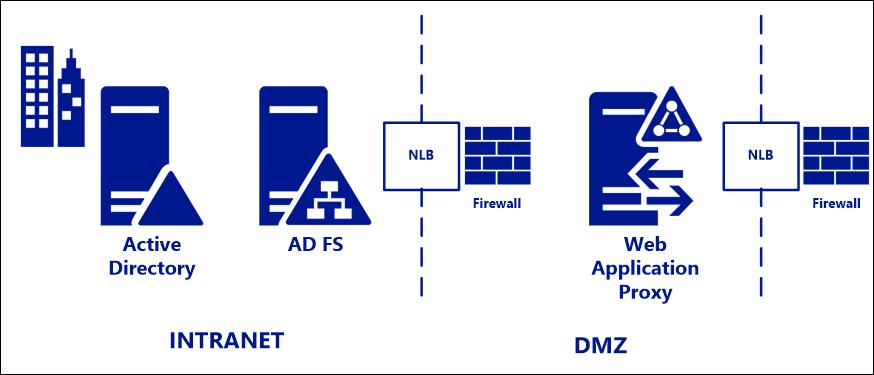
- AD FS nedir?
Active Directory Federation Services (AD FS), Microsoft'un kurumların Active Directory kullanıcılarını farklı uygulamalarda ve sistemlerde merkezi olarak doğrulamasını sağlayan federasyon hizmetidir.
AD FS sayesinde kullanıcılar, kurumun Active Directory hesabıyla farklı web uygulamalarına erişebilir. Uygulama, kullanıcının parolasını doğrudan almak yerine AD FS tarafından oluşturulan güvenilir bir kimlik belirtecini (token) kullanabilir.
AD FS özellikle aşağıdaki senaryolarda kullanılır:
- Kurum içi web uygulamalarında Single Sign-On (SSO).
- SAML 2.0 tabanlı uygulama entegrasyonları.
- WS-Federation destekleyen uygulamalar.
- OAuth ve OpenID Connect tabanlı kimlik doğrulama senaryoları.
- Farklı Active Directory forest yapıları arasında federasyon.
- Microsoft 365 ve diğer federasyon senaryoları.
- Çok faktörlü kimlik doğrulama entegrasyonları.
Örneğin bir kurumda kullanıcıların Active Directory hesaplarıyla bir insan kaynakları uygulamasına, doküman yönetim sistemine ve kurum içi web portalına erişmesi istenebilir.
Her uygulamanın kullanıcı parolasını ayrı ayrı doğrulaması yerine AD FS merkezi kimlik doğrulama noktası olarak kullanılabilir.
- AD FS nasıl çalışır?
AD FS mimarisinde temel olarak üç bileşen bulunur:
- Claims Provider: Kullanıcının kimliğini doğrulayan ve kullanıcı bilgilerini sağlayan taraf. Örneğin Active Directory.
- Federation Service: Kimlik doğrulama ve token üretme işlemlerini gerçekleştiren AD FS hizmeti.
- Relying Party: AD FS tarafından üretilen token'a güvenen uygulama veya servis.
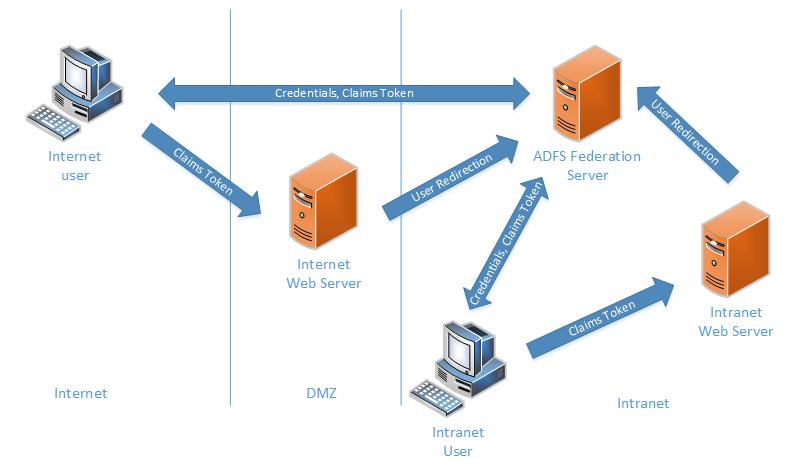
Örnek kimlik doğrulama akışı Bir kullanıcının https://app.example.com adresindeki uygulamaya eriştiğini düşünelim.
- Kullanıcı uygulamanın login sayfasını açar.
- Uygulama kullanıcıyı AD FS oturum açma adresine yönlendirir.
- Kullanıcı Active Directory hesabıyla kimlik doğrulaması yapar.
- AD FS, kullanıcıya ait gerekli bilgileri Active Directory'den alır.
- AD FS, uygulamanın beklediği Claims bilgilerini içeren bir token oluşturur.
- Kullanıcı uygulamaya geri yönlendirilir.
- Uygulama token'ın imzasını ve geçerliliğini kontrol eder.
- Uygulama, token içerisindeki bilgilere göre kullanıcıya erişim izni verir.
Burada önemli bir ayrım vardır:
AD FS kimlik doğrulamasını gerçekleştirir; uygulamanın kendi içindeki yetkilendirme mantığını otomatik olarak yönetmez.
Örneğin AD FS kullanıcının kimliğini doğrulayabilir. Ancak uygulamanın yönetici ekranına erişip erişemeyeceğine uygulama, aldığı grup veya rol Claims bilgisine göre karar vermelidir.
- AD FS mimarisi ve kurulum öncesi gereksinimler
Bu makalede örnek kurulum aşağıdaki mimari üzerinden anlatılacaktır. Bileşen Örnek değer Domain testlab.local Domain Controller LABDC.testlab.local AD FS Server ADFS01.testlab.local Federation Service Name fs.testlab.local AD FS Service Account TESTLAB\svc_adfs Sertifika fs.testlab.local AD FS HTTPS Portu TCP 443 Veritabanı Windows Internal Database (WID)
Bu örnek tek sunuculu laboratuvar kurulumudur. Üretim ortamında yüksek erişilebilirlik, yük dengeleyici, yedekleme ve felaket kurtarma mimarisi ayrıca tasarlanmalıdır. 3.1 Sunucu gereksinimleri AD FS kurulacak sunucu:
- Domain'e dahil edilmiş olmalıdır.
- DNS üzerinden Domain Controller'lara erişebilmelidir.
- Statik IP adresine sahip olmalıdır.
- Güncel Windows Server güncellemelerini almış olmalıdır.
- AD FS servis hesabı ve sertifika gereksinimleri karşılanmalıdır.
Windows Server 2022 ve Windows Server 2025 AD FS dağıtımı için desteklenen sürümlerdendir. Microsoft Learn+1
3.2 DNS kaydı oluşturma AD DNS üzerinde aşağıdaki kayıt oluşturulur: Name Type Value fs.testlab.local A 192.168.1.50
PowerShell üzerinden: Add-DnsServerResourceRecordA -Name "fs" -ZoneName "testlab.local" ` -IPv4Address "192.168.1.50"
DNS kontrolü: Resolve-DnsName fs.testlab.local
3.3 SSL sertifikası hazırlama AD FS için Federation Service Name ile eşleşen bir SSL sertifikası gereklidir.
Örneğimizde sertifikanın Subject veya SAN alanında aşağıdaki DNS adı bulunmalıdır: fs.testlab.local
Sertifika:
- Güvenilir bir CA tarafından verilmiş olmalıdır.
- Private Key içermelidir.
- Local Computer Personal sertifika deposunda bulunmalıdır.
- İlgili sunucu tarafından güvenilir olarak doğrulanabilmelidir.
Sertifika thumbprint bilgisini almak için: Get-ChildItem Cert:\LocalMachine\My | Select-Object Subject, Thumbprint, NotAfter
AD FS kurulumunda kullanılacak sertifikanın thumbprint değerini kaydedin. 3.4 AD FS servis hesabı AD FS hizmeti bir servis hesabı üzerinden çalışır.
Güncel Windows Server ortamlarında gMSA (Group Managed Service Account) kullanılabilir. Bu yöntem servis hesabı parolasının Active Directory tarafından yönetilmesini sağlar.
Laboratuvar veya belirli kurumsal senaryolarda klasik domain servis hesabı da kullanılabilir.
Örnek: TESTLAB\svc_adfs
Servis hesabı oluşturulurken kurumsal güvenlik politikaları ve Microsoft'un AD FS servis hesabı gereksinimleri dikkate alınmalıdır.
- Windows Server üzerinde AD FS kurulumu
AD FS kurulumu GUI veya PowerShell üzerinden yapılabilir. 4.1 Server Manager ile kurulum
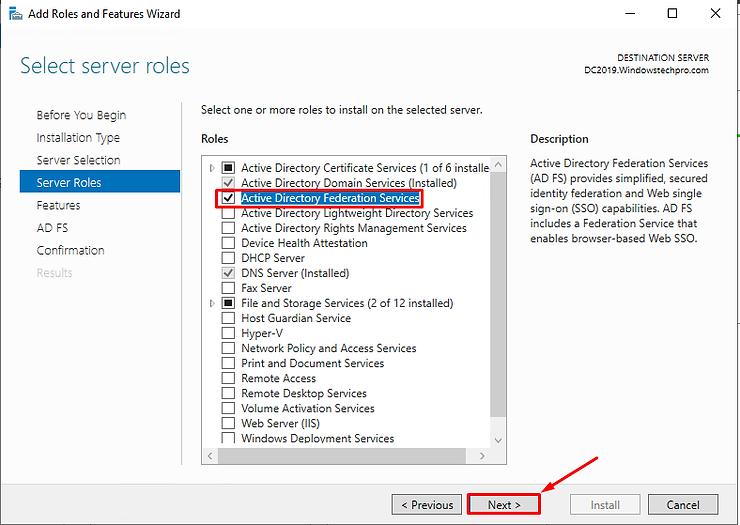
windowstechpro.com
İşlem adımları:
- Server Manager uygulamasını açın.
- Manage menüsünden Add Roles and Features seçeneğini seçin.
- Role-based or feature-based installation seçin.
- AD FS kurulacak sunucuyu seçin.
- Server Roles ekranında Active Directory Federation Services seçeneğini işaretleyin.
- Gerekli bileşenleri onaylayın.
- Install seçeneğiyle kurulumu tamamlayın.
Bu aşamada yalnızca AD FS rolü yüklenir. Federation Service henüz yapılandırılmış değildir. 4.2 PowerShell ile AD FS rol kurulumu Yönetici yetkisiyle PowerShell açın: Install-WindowsFeature ADFS-Federation -IncludeManagementTools
Kurulum durumunu kontrol edin: Get-WindowsFeature ADFS-Federation
Başarılı kurulumdan sonra AD FS yapılandırmasına geçilebilir.
- PowerShell ile AD FS Farm kurulumu
Önemli uygulama bölümü AD FS rolü yüklendikten sonra Federation Service oluşturulmalıdır.
Örnek kurulumda aşağıdaki parametreler kullanılacaktır:
- Federation Service Name: fs.testlab.local
- Sertifika: Local Computer Personal deposundaki SSL sertifikası
- Servis hesabı: TESTLAB\svc_adfs
- Veritabanı: WID
Öncelikle sertifika thumbprint bilgisini alın: $cert = Get-ChildItem Cert:\LocalMachine\My | Where-Object { $_.Subject -match "fs.testlab.local" } | Sort-Object NotAfter -Descending | Select-Object -First 1
$cert.Thumbprint
Sertifikanın private key içerdiğini ve geçerliliğini ayrıca kontrol edin.
Servis hesabı kimlik bilgilerini alın: $svcCred = Get-Credential
Açılan pencerede: TESTLAB\svc_adfs
ve ilgili parolayı girin.
AD FS Farm oluşturma: Install-AdfsFarm -CertificateThumbprint $cert.Thumbprint -FederationServiceName "fs.testlab.local" ` -ServiceAccountCredential $svcCred
Kurulum tamamlandıktan sonra AD FS yapılandırması kontrol edilmelidir.
Microsoft'un AD FS kurulum dokümantasyonunda servis hesabı, sertifika ve Active Directory hazırlık adımları ayrıntılı olarak açıklanmaktadır. Microsoft Learn+1
Not: Bu örnek klasik domain servis hesabıyla kurulum içindir. gMSA kullanılacaksa -GroupServiceAccountIdentifier parametresi ve AD hazırlık işlemleriyle farklı bir kurulum akışı uygulanır.
- AD FS kurulumunun doğrulanması
AD FS PowerShell modülünün yüklendiğini kontrol edin: Import-Module ADFS
AD FS özelliklerini görüntüleyin: Get-AdfsProperties
Farm bilgilerini görüntüleyin: Get-AdfsFarmInformation
Servis durumunu kontrol edin: Get-Service adfssrv
Beklenen servis durumu: Status : Running
Federation Metadata adresini tarayıcıdan kontrol edin: https://fs.testlab.local/FederationMetadata/2007-06/FederationMetadata.xml
Metadata sayfası açılıyorsa AD FS servisinin HTTP(S) üzerinden erişilebilirliği açısından önemli bir kontrol tamamlanmış olur. Bu tek başına tüm kimlik doğrulama akışının sağlıklı olduğunu kanıtlamaz.
- AD FS yönetiminde temel PowerShell komutları
AD FS'in yönetim işlemlerinin önemli bir bölümü PowerShell üzerinden gerçekleştirilebilir.
Öncelikle modül yüklenir: Import-Module ADFS
7.1 AD FS servis bilgileri Get-AdfsProperties
Get-AdfsFarmInformation
Get-AdfsEndpoint
7.2 AD FS servis durumu Get-Service adfssrv
Servisi başlatma: Start-Service adfssrv
Servisi durdurma: Stop-Service adfssrv
Servisi yeniden başlatma: Restart-Service adfssrv
Üretim ortamında servis yeniden başlatılmadan önce kullanıcı etkisi ve farm topolojisi değerlendirilmelidir. 7.3 AD FS sertifikalarını listeleme Get-AdfsCertificate
Sertifika türleri ve durumları kontrol edilmelidir:
- Service-Communications
- Token-Signing
- Token-Decrypting
7.4 Federation Service özelliklerini değiştirme Örnek olarak Web SSO oturum süresini incelemek: Get-AdfsProperties | Select-Object SsoLifetime, KmsiEnabled
Bir özelliği değiştirmeden önce mevcut değer kaydedilmeli ve değişikliğin etkisi değerlendirilmelidir.
Örneğin: Set-AdfsProperties -KmsiEnabled $true
Bu komut Keep Me Signed In özelliğini etkinleştirir. Kurumun oturum politikasıyla uyumlu olmalıdır.
- Relying Party Trust oluşturma
Relying Party Trust, AD FS'in bir uygulamaya güven ilişkisi tanımlamasını sağlar.
Örneğin kurum içinde https://app.testlab.local adresinde çalışan bir uygulama olduğunu düşünelim.
Bu uygulamanın AD FS üzerinden kimlik doğrulaması yapabilmesi için AD FS üzerinde bir Relying Party Trust oluşturulmalıdır.
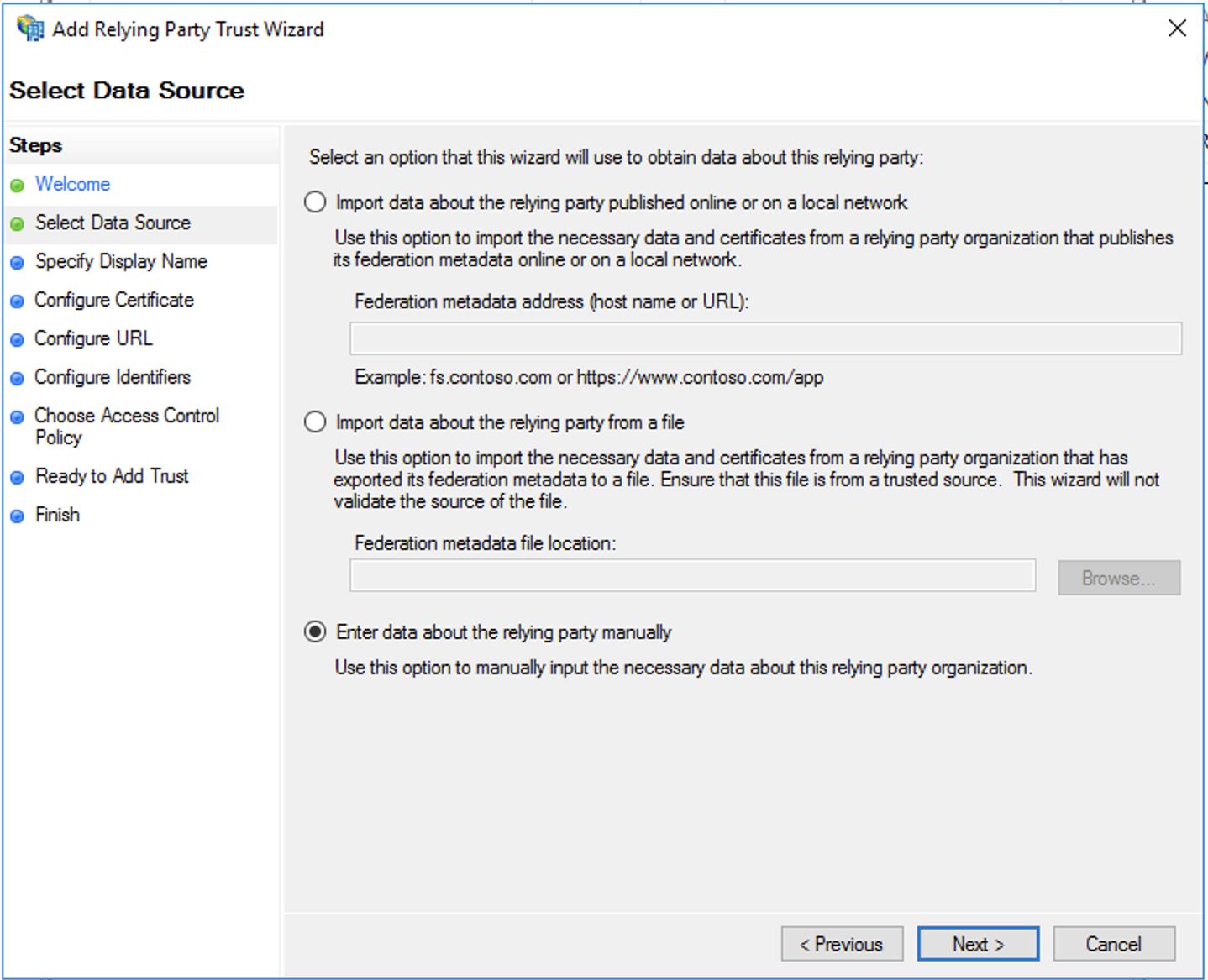
8.1 GUI ile Relying Party Trust oluşturma
- AD FS Management konsolunu açın.
- Relying Party Trusts bölümüne girin.
- Add Relying Party Trust seçeneğini seçin.
- Claims aware seçeneğini seçin.
- Uygulamanın Federation Metadata URL bilgisini girin veya manuel yapılandırma yapın.
- Trust adına örneğin InternalWebApp yazın.
- Access Control Policy bölümünde uygun erişim politikasını belirleyin.
- Yapılandırmayı tamamlayın.
8.2 PowerShell ile Relying Party Trust oluşturma Uygulama Metadata URL adresi üzerinden: Add-AdfsRelyingPartyTrust -Name "InternalWebApp" -MetadataUrl "https://app.testlab.local/FederationMetadata/2007-06/FederationMetadata.xml"
Uygulamanın Metadata URL desteği yoksa manuel yapılandırma gerekebilir.
Örnek: Add-AdfsRelyingPartyTrust -Name "InternalWebApp" -Identifier "https://app.testlab.local"
Buradaki Identifier, uygulamanın AD FS'e bildirdiği güven ilişkisi tanımlayıcısıyla birebir eşleşmelidir.
Microsoft dokümantasyonunda Add-AdfsRelyingPartyTrust komutunun Metadata URL, Metadata dosyası veya manuel özelliklerle kullanılabildiği belirtilmektedir. Microsoft Learn
8.3 Relying Party Trust listesini görüntüleme Get-AdfsRelyingPartyTrust
Belirli uygulamayı görüntüleme: Get-AdfsRelyingPartyTrust -Name "InternalWebApp"
Trust özelliklerini değiştirme: Set-AdfsRelyingPartyTrust -TargetName "InternalWebApp" -TokenLifetime 60
Uygulamayı devre dışı bırakma: Set-AdfsRelyingPartyTrust -TargetName "InternalWebApp" -Enabled $false
Uygulamayı yeniden etkinleştirme: Set-AdfsRelyingPartyTrust -TargetName "InternalWebApp" -Enabled $true
Trust silme: Remove-AdfsRelyingPartyTrust -TargetName "InternalWebApp"
Silme işlemi geri dönüşü etkileyebileceğinden önce mevcut ayarların ve yapılandırmanın kaydedilmesi önerilir.
- Claims Rules ile kullanıcı bilgilerini uygulamaya aktarma
AD FS'in en önemli özelliklerinden biri Claims tabanlı kimlik ve erişim bilgisidir.
Claims, doğrulanan kullanıcı hakkında uygulamaya aktarılan bilgilerdir.
Örnek Claims: Claim Örnek değer Name Cemil UPN user@testlab.local E-Mail user@example.com Role ITAdmin Group Domain Users Name Identifier user@testlab.local
AD FS, Active Directory'den aldığı bilgileri Claims kurallarıyla dönüştürerek uygulamaya gönderir. 9.1 GUI ile Claim Rule oluşturma
- AD FS Management konsolunu açın.
- Relying Party Trusts bölümüne girin.
- İlgili uygulamayı seçin.
- Edit Claim Issuance Policy seçeneğine tıklayın.
- Add Rule seçeneğini seçin.
- Send LDAP Attributes as Claims seçeneğini belirleyin.
- Active Directory Attribute Store seçin.
- LDAP alanlarını Claim türleriyle eşleştirin.
Örnek eşleştirme: LDAP Attribute Outgoing Claim Type User-Principal-Name UPN E-Mail-Addresses E-Mail Address Display-Name Name Token-Groups - Unqualified Names Group
9.2 PowerShell ile Claim Rule görüntüleme Get-AdfsRelyingPartyTrust ` -Name "InternalWebApp" | Select-Object Name, IssuanceTransformRules
9.3 PowerShell ile Claim Rule yapılandırma Örnek olarak UPN bilgisini Name ID olarak gönderen kural: $rule = @' @RuleTemplate = "LdapClaims" @RuleName = "Send UPN as Name ID" c:[Type == "http://schemas.microsoft.com/ws/2008/06/identity/claims/windowsaccountname"] => issue( store = "Active Directory", types = ("http://schemas.xmlsoap.org/ws/2005/05/identity/claims/nameidentifier"), query = ";userPrincipalName;{0}", param = c.Value ); '@
Bu kural örneği ortamın Claim Provider ve Attribute Store yapılandırmasına göre uyarlanmalıdır. Uygulamanın beklediği Name ID formatı da ayrıca kontrol edilmelidir.
Kuralı uygulamaya yazmak için: Set-AdfsRelyingPartyTrust -TargetName "InternalWebApp" -IssuanceTransformRules $rule
Dikkat: Set-AdfsRelyingPartyTrust -IssuanceTransformRules mevcut dönüşüm kurallarını verilen kuralla değiştirir. Üretim ortamında önce mevcut kuralları yedekleyin; yeni kuralı mevcut kurallarla birleştirmeden uygulamayın.
- AD FS üzerinden uygulama yetkilendirmesi nasıl yapılır?
Bu bölüm özellikle AD FS entegrasyonu yapan yazılım ekipleri için önemlidir.
AD FS ile kimlik doğrulaması yapıldığında uygulamanın Active Directory'ye doğrudan LDAP bağlantısı kurması zorunlu değildir.
Örneğin:
- Kullanıcı Active Directory hesabıyla AD FS üzerinde doğrulanır.
- AD FS kullanıcıya ait UPN ve grup bilgilerini token içine ekler.
- Uygulama token imzasını ve issuer bilgisini doğrular.
- Uygulama UPN veya grup Claim değerlerine göre kullanıcıyı tanımlar.
- Uygulama kendi rol ve yetki tablosuna göre erişim kararı verir.
Örnek: AD FS tarafından uygulamaya gönderilen örnek Claims Claim Değer UPN user@testlab.local E-Mail user@testlab.local Group IT-Admins Group Application-Users
Uygulama tarafındaki örnek yetkilendirme
- IT-Admins → Yönetici ekranlarına erişim
- Application-Users → Standart kullanıcı erişimi
- İlgili gruplarda olmayan kullanıcı → Erişim reddi
Burada kritik güvenlik noktası şudur: Uygulama sadece gelen kullanıcı bilgisine güvenmemeli; token imzasını, issuer, audience, geçerlilik süresini ve protokolün gerektirdiği diğer güvenlik kontrollerini doğrulamalıdır.
Ayrıca uygulamanın rol eşleştirmesi kendi yetkilendirme katmanında yapılmalıdır.
- AD FS sertifika yönetimi
AD FS ortamında sertifikalar kritik öneme sahiptir.
Başlıca sertifika türleri: Sertifika Görevi Service Communications İstemci ile AD FS arasındaki HTTPS iletişimi Token-Signing AD FS tarafından üretilen token'ların imzalanması Token-Decrypting Gelen şifreli token'ların çözülmesi
Sertifikaları görüntülemek: Get-AdfsCertificate
Service Communications sertifikasını görüntülemek: Get-AdfsCertificate -CertificateType Service-Communications
Yeni sertifika ekleme işlemleri için: Add-AdfsCertificate -CertificateType Service-Communications
Sertifika ekleme, varsayılan sertifikayı değiştirme ve sertifika rollover işlemleri farklı işlemlerdir. Üretim ortamında sertifika değişimi öncesinde mevcut thumbprint, private key erişimi, sertifika zinciri ve farm üzerindeki diğer sunucular kontrol edilmelidir.
Token-Signing sertifikası değişiklikleri özellikle dikkat gerektirir; uygulamaların güven zincirini etkileyebilir. Dış uygulamaların metadata üzerinden yeni sertifikayı alması ve eski sertifika geçiş sürecinin planlanması gerekir.
Microsoft'un AD FS gereksinim dokümantasyonu sertifika yönetimi ve rollover sürecini ayrıca açıklamaktadır. Microsoft Learn+1
- AD FS olay günlükleri ve sorun giderme
AD FS sorunlarını analiz etmek için Event Viewer kullanılabilir.
İlgili günlük: Applications and Services Logs └── AD FS └── Admin
PowerShell ile son AD FS hatalarını görüntüleme: Get-WinEvent -LogName "AD FS/Admin" -MaxEvents 50 | Select-Object TimeCreated, Id, LevelDisplayName, Message
Sadece Error seviyesindeki kayıtları görüntüleme: Get-WinEvent -FilterHashtable @{ LogName = "AD FS/Admin" Level = 2 } -MaxEvents 100
Sık karşılaşılan sorunlar Sorun Olası neden AD FS sayfası açılmıyor DNS, HTTPS veya servis problemi SSL certificate error Sertifika süresi, SAN veya güven zinciri problemi MSIS7012 İstek işlenirken oluşan federasyon hatası; olay ayrıntısı incelenmeli MSIS7065 İstek veya endpoint yapılandırması problemi olabilir Relying Party Trust error Identifier, metadata veya endpoint uyuşmazlığı Token validation error İmza, issuer, audience veya süre doğrulaması başarısız Kullanıcı doğrulanıyor fakat uygulamaya erişemiyor Claims veya uygulama yetkilendirmesi problemi
AD FS sorunlarında yalnızca hata koduna göre işlem yapılmamalı; ilgili Event ID, Correlation ID ve olay mesajı birlikte incelenmelidir.
- AD FS yedekleme ve yüksek erişilebilirlik
Üretim ortamlarında AD FS tek sunucu üzerinde bırakılmamalıdır.
Örnek mimari:
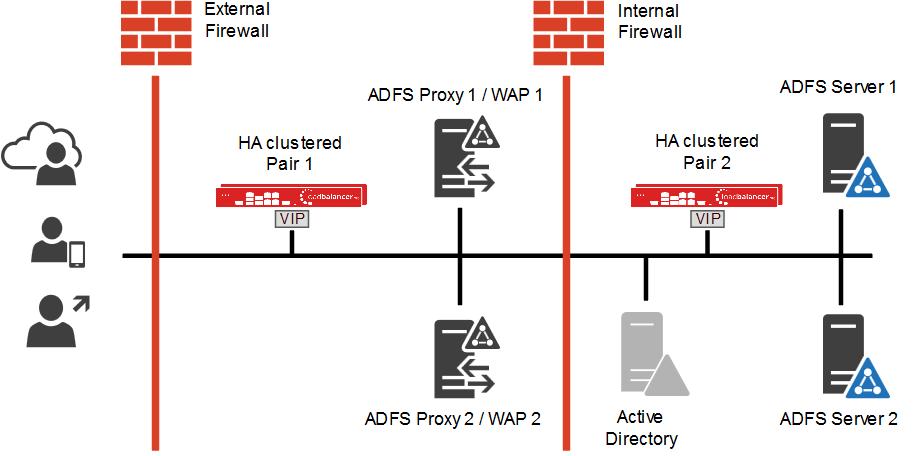
Önerilen bileşenler:
- En az iki Federation Server.
- Yük dengeleyici.
- Uygun veritabanı mimarisi (WID veya SQL Server).
- İnternet erişimi gerekiyorsa Web Application Proxy.
- Güvenli sertifika yedekleri.
- AD FS yapılandırma ve güven ilişkisi yedekleri.
- Sertifika rollover ve felaket kurtarma prosedürleri.
Farm bilgilerini görüntüleme: Get-AdfsFarmInformation
Farm senkronizasyon özelliklerini görüntüleme: Get-AdfsSyncProperties
Birden fazla AD FS sunucusunun bulunduğu ortamlarda yapılandırma veritabanı ve farm senkronizasyonunun doğru çalıştığı doğrulanmalıdır.
Microsoft, AD FS farm yükseltme ve geçiş senaryolarında mevcut farm davranış seviyesinin ve sunucu rollerinin kontrol edilmesini önerir. Microsoft Learn
- AD FS güvenlik best practices
Kurumsal AD FS ortamlarında aşağıdaki güvenlik kontrolleri uygulanmalıdır:
- Federation Service Name için güvenilir CA sertifikası kullanın.
- Token-Signing ve Token-Decrypting sertifikalarının bitiş tarihlerini takip edin.
- Servis hesabına gereksiz yetkiler vermeyin.
- Mümkünse gMSA kullanımını değerlendirin.
- Relying Party Trust yapılandırmalarını düzenli olarak gözden geçirin.
- Claims kurallarında gereksiz kullanıcı bilgilerini uygulamalara göndermeyin.
- Token Lifetime değerlerini uygulamanın ihtiyacına göre belirleyin.
- İnternet üzerinden erişim gerekiyorsa WAP ve ağ güvenliği mimarisini planlayın.
- AD FS Admin günlüklerini merkezi log sisteminde takip edin.
- Token-Signing sertifikası değişikliklerini uygulama ekipleriyle koordine edin.
- MFA ve erişim politikalarını risk değerlendirmesine göre yapılandırın.
- AD FS yapılandırmasını ve sertifikalarını güvenli şekilde yedekleyin.
- AD FS yönetimi için PowerShell komut özeti
İşlem Komut Modül yükleme Import-Module ADFS Farm bilgisi Get-AdfsFarmInformation AD FS özellikleri Get-AdfsProperties Endpoint listeleme Get-AdfsEndpoint Sertifikaları listeleme Get-AdfsCertificate Servis durumu Get-Service adfssrv Relying Party listeleme Get-AdfsRelyingPartyTrust Yeni Trust oluşturma Add-AdfsRelyingPartyTrust Trust değiştirme Set-AdfsRelyingPartyTrust Trust silme Remove-AdfsRelyingPartyTrust Farm senkronizasyonu Get-AdfsSyncProperties Rol kurulumu Install-WindowsFeature ADFS-Federation
- Sonuç
Active Directory Federation Services, kurumların Active Directory kullanıcılarını farklı uygulamalarda merkezi olarak doğrulamasına olanak sağlayan önemli bir kimlik federasyonu çözümüdür.
AD FS sayesinde uygulamaların kullanıcı parolalarını doğrudan yönetmesine gerek kalmadan güvenilir token tabanlı kimlik doğrulama mimarileri kurulabilir.
PowerShell desteği ise AD FS kurulum, yapılandırma, sertifika yönetimi, Relying Party Trust ve Claims işlemlerinin otomasyonunu kolaylaştırır.
Bununla birlikte yeni projelerde AD FS kullanımı kararı verilirken Microsoft Entra ID gibi modern kimlik platformları da değerlendirilmelidir. Microsoft, mevcut AD FS altyapılarının yükseltilmesi yerine uygun senaryolarda Microsoft Entra ID'ye geçişin değerlendirilmesini önermektedir. Microsoft Learn
- Ağ portları ve firewall gereksinimleri
AD FS kurulumunda ağ erişimleri doğru yapılandırılmalıdır. Kaynak Hedef Port Açıklama İstemciler AD FS TCP 443 HTTPS kimlik doğrulama AD FS Domain Controller TCP/UDP 389 LDAP AD FS Domain Controller TCP 636 LDAPS kullanılıyorsa AD FS DNS TCP/UDP 53 DNS sorguları AD FS Domain Controller TCP/UDP 88 Kerberos AD FS Domain Controller TCP 445 SMB ve gerekli AD işlemleri AD FS Domain Controller TCP 135 RPC Endpoint Mapper AD FS Domain Controller Dinamik RPC AD işlemlerine bağlı RPC iletişimi
Port listesi temel bir başlangıç noktasıdır. AD DS replikasyonu, WID/SQL, gMSA ve diğer Windows servislerinin gereksinimleri ayrıca değerlendirilmelidir.
İnternet üzerinden erişim gerekiyorsa Web Application Proxy (WAP) mimarisi kullanılabilir. WAP, AD FS'i doğrudan internete açmadan dış istemcilerin federasyon hizmetine erişmesini sağlayan önemli bir bileşendir.
- AD FS yönetiminde önerilen kontrol listesi
Üretim ortamında aşağıdaki kontrollerin düzenli olarak yapılması önerilir:
- [ ] AD FS servis durumu kontrol ediliyor.
- [ ] SSL sertifikasının bitiş tarihi takip ediliyor.
- [ ] Token-Signing sertifikası kontrol ediliyor.
- [ ] Token-Decrypting sertifikası kontrol ediliyor.
- [ ] Relying Party Trust listesi gözden geçiriliyor.
- [ ] Kullanılmayan uygulama Trust kayıtları kaldırılıyor.
- [ ] Claims kuralları kontrol ediliyor.
- [ ] AD FS Admin logları izleniyor.
- [ ] Farm sunucuları ve senkronizasyon durumu kontrol ediliyor.
- [ ] Yapılandırma ve sertifika yedekleri doğrulanıyor.
- [ ] MFA ve erişim politikaları gözden geçiriliyor.
- Sık sorulan sorular
AD FS olmadan Active Directory kullanıcıları web uygulamasında doğrulanabilir mi?
Evet. Uygulama doğrudan LDAP veya Kerberos gibi yöntemlerle kimlik doğrulaması yapabilir. Ancak AD FS, federasyon ve merkezi SSO ihtiyaçları için farklı bir mimari sunar.
AD FS kullanıldığında uygulamanın LDAP bağlantısı kurması gerekir mi?
Hayır. Uygulama, AD FS tarafından üretilen token'ı doğrulayarak kullanıcı kimliğini öğrenebilir. Kullanıcı bilgileri ve grup bilgileri gerekli Claims kurallarıyla token içerisine eklenebilir.
AD FS kullanıcıya otomatik olarak uygulama yöneticisi yetkisi verir mi?
Hayır. AD FS kullanıcıyı doğrular ve gerekli Claims bilgilerini iletir. Uygulama bu bilgilere göre kendi rol ve yetkilendirme kontrolünü gerçekleştirmelidir.
Relying Party Trust nedir?
AD FS ile uygulama arasındaki güven ilişkisidir. Uygulamanın hangi Identifier, protokol, endpoint ve Claims bilgilerini kullanacağını belirler.
AD FS üzerinde SAML 2.0 kullanılabilir mi?
Evet. AD FS, SAML 2.0 ve WS-Federation gibi federasyon protokollerini destekler.
AD FS yüksek erişilebilir olarak kurulabilir mi?
Evet. Birden fazla Federation Server içeren farm mimarisi ve uygun yük dengeleme tasarımı kullanılabilir.
AD FS sertifikası sona ererse ne olur?
Sertifikanın türüne bağlı olarak HTTPS bağlantısı veya token imzalama/doğrulama işlemleri etkilenebilir. Bu nedenle sertifika yenileme ve rollover işlemleri önceden planlanmalıdır.