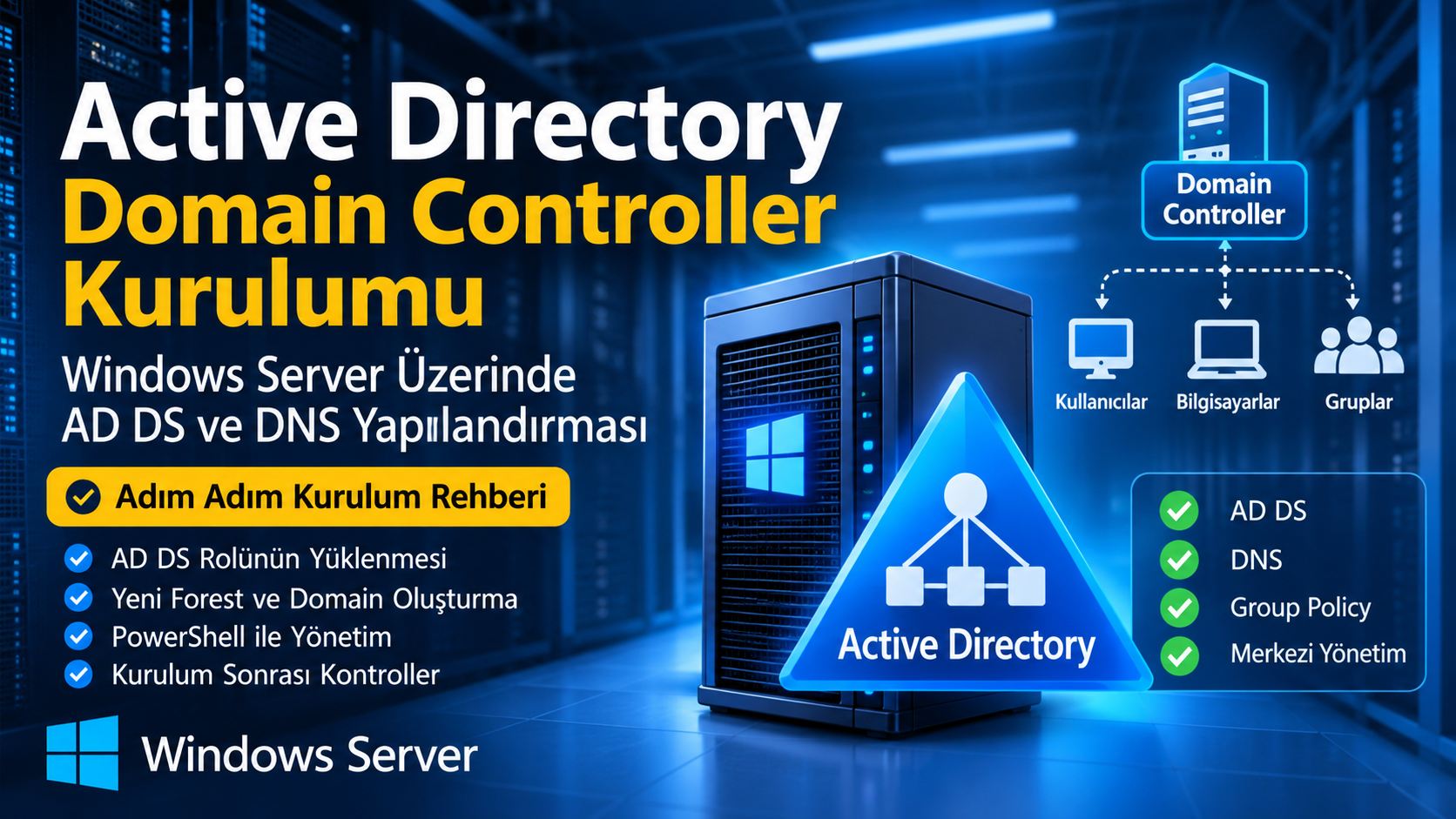
Active Directory Domain Controller Kurulumu: Windows Server Üzerinde AD DS ve DNS Yapılandırması
Active Directory (AD), Microsoft Windows Server ortamlarında kullanıcı, bilgisayar, grup ve kaynak yönetimini merkezi hale getiren dizin hizmetidir. Kurumsal ağlarda kullanıcı kimlik doğrulama, yetkilendirme, Group Policy (GPO) yönetimi ve bilgisayarların merkezi kontrolü gibi işlemler Active Directory üzerinden gerçekleştirilir.
Active Directory altyapısının temel bileşenlerinden biri Domain Controller (DC) sunucusudur. Domain Controller, Active Directory veritabanını barındırır ve etki alanına (domain) katılan kullanıcı ve bilgisayarların kimlik doğrulama işlemlerini gerçekleştirir.
Bu makalede Windows Server üzerinde Active Directory Domain Services (AD DS) rolünün kurulmasını, yeni bir forest ve domain oluşturulmasını, DNS yapılandırmasını ve PowerShell komutlarıyla kurulum sonrası doğrulamaları adım adım inceleyeceğiz.
1. Active Directory Domain Services (AD DS) Nedir?
Active Directory Domain Services, Windows Server işletim sisteminin sunduğu bir dizin hizmetidir. Ağ üzerindeki nesnelerin merkezi olarak saklanmasını ve yönetilmesini sağlar.
AD DS içerisinde yönetilebilen temel nesneler şunlardır:
- User: Domain kullanıcı hesapları.
- Computer: Domain'e dahil edilmiş bilgisayarlar.
- Group: Kullanıcı ve bilgisayarların mantıksal gruplandırılması.
- Organizational Unit (OU): Nesnelerin yönetimsel olarak sınıflandırılması.
- Group Policy: Kullanıcı ve bilgisayar yapılandırmalarının merkezi yönetimi.
Active Directory bileşenleri
| Bileşen | Açıklama |
|---|---|
| Domain | Kullanıcı ve bilgisayarların yönetildiği mantıksal güvenlik sınırı |
| Forest | Bir veya daha fazla domain'in oluşturduğu en üst AD yapısı |
| Tree | Ortak DNS isim alanını paylaşan domain hiyerarşisi |
| Domain Controller | AD veritabanını barındıran ve kimlik doğrulama yapan sunucu |
| Global Catalog | Forest içerisindeki nesneler hakkında arama bilgisi sağlayan katalog |
| DNS | Domain Controller ve Active Directory servislerinin bulunmasını sağlar |
| SYSVOL | Group Policy ve oturum açma betiklerinin paylaşıldığı dizin |
Active Directory, DNS ile yakından ilişkilidir. İstemciler ve diğer domain controller sunucuları, Active Directory servislerini bulmak için DNS kayıtlarından yararlanır.
2. Kurulum Öncesi Gereksinimler
Active Directory kurulumu öncesinde sunucunun ağ ve işletim sistemi yapılandırması doğru yapılmalıdır.
Örnek laboratuvar ortamımız:
| Parametre | Değer |
|---|---|
| İşletim sistemi | Windows Server 2022 / 2025 |
| Sunucu adı | DC01 |
| Domain adı | ad.firma.com |
| NetBIOS adı | AD |
| IP adresi | 192.168.10.10 |
| Subnet Mask | 255.255.255.0 |
| Gateway | 192.168.10.1 |
| DNS | 192.168.10.10 |
Önemli:ad.firma.comörnek olarak kullanılmıştır. Gerçek kurulumda kurumunuzun sahip olduğu DNS alan adının bir alt alan adını kullanmanız önerilir. Örneğinad.sirketiniz.com. Gerçek ve internette kullanılan alan adlarıyla çakışabilecek isimlerden kaçının.
2.1. Sunucu adının değiştirilmesi
Öncelikle sunucuya uygun bir isim verelim.
PowerShell'i Administrator olarak açın:
Rename-Computer -NewName "DC01" -RestartSunucu yeniden başladıktan sonra bilgisayar adı DC01 olacaktır.
2.2. Statik IP adresinin yapılandırılması
Domain Controller sunucularında sabit IP adresi kullanılması önerilir.
Öncelikle ağ adaptörünün adını kontrol edin:
Get-NetAdapterAşağıdaki örnekte ağ adaptörünün adının Ethernet olduğunu varsayıyoruz:
New-NetIPAddress `
-InterfaceAlias "Ethernet" `
-IPAddress "192.168.10.10" `
-PrefixLength 24 `
-DefaultGateway "192.168.10.1"
DNS sunucusunu yapılandırın:
Set-DnsClientServerAddress `
-InterfaceAlias "Ethernet" `
-ServerAddresses "192.168.10.10"
Mevcut IP yapılandırmasını kontrol edin:
Get-NetIPConfigurationNot: Yukarıdaki New-NetIPAddress komutu, adaptörde önceden aynı IP yapılandırması bulunmadığı varsayımıyla verilmiştir. Mevcut IP adresini değiştiriyorsanız önce mevcut yapılandırmayı kontrol edin.
3. Server Manager Üzerinden AD DS Rolünün Kurulması
Windows Server üzerinde Active Directory kurulumu için ilk olarak AD DS rolünü yüklememiz gerekir.
Adım 1: Server Manager'ı açın
Windows Server üzerinde Server Manager uygulamasını çalıştırın.
Adım 2: Add Roles and Features seçeneğine tıklayın
Server Manager ekranından:
Manage → Add Roles and Features
seçeneğini açın.
Adım 3: Installation Type seçimi
Kurulum sihirbazında:
- Role-based or feature-based installation
seçeneğini seçin ve Next butonuna tıklayın.
Adım 4: Server Selection
AD DS kurulumu yapılacak sunucuyu seçin.
Örneğimizde:
DC01
sunucusunu seçiyoruz.
Adım 5: Server Roles
Server Roles ekranında:
Active Directory Domain Services
seçeneğini işaretleyin.
Sistem, AD DS için gerekli yönetim araçlarını ve özellikleri eklemek isteyecektir.
Add Features seçeneğine tıklayın.
Adım 6: Features ve Confirmation
Gerekli özellikleri kontrol edin ve kurulum özetini onaylayın.
Install butonuna tıklayarak AD DS rolünün kurulumunu başlatın.
Kurulum tamamlandığında sunucu henüz Domain Controller değildir. Rol yüklenmiştir ancak domain ve forest oluşturma işlemi henüz yapılmamıştır.
4. Domain Controller Promotion İşlemi
AD DS rolü kurulduktan sonra sunucuyu Domain Controller olarak yapılandırmamız gerekir.
Server Manager ekranında üst bölümde bulunan bildirim simgesine tıklayın.
Promote this server to a domain controller
seçeneğini seçin.
4.1. Deployment Configuration
Kurulum sihirbazında üç farklı seçenek bulunur:
- Add a domain controller to an existing domain
- Add a new domain to an existing forest
- Add a new forest
İlk Domain Controller kurulumunu yaptığımız için:
Add a new forest
seçeneğini seçiyoruz.
Root domain name alanına:
ad.firma.comyazıyoruz.
Next butonuna tıklayarak devam ediyoruz.
4.2. Domain Controller Options
Bu ekranda aşağıdaki yapılandırmaları yapıyoruz:
- Forest functional level
- Domain functional level
- Domain Name System (DNS) Server
- Global Catalog (GC)
- Read Only Domain Controller (RODC)
İlk Domain Controller için:
- DNS Server: Seçili
- Global Catalog: Seçili
- Read Only Domain Controller: Seçili değil
Functional level seçeneklerini ortamınızda kullanacağınız Windows Server sürümlerine ve mevcut domain controller uyumluluğuna göre belirleyin.
4.3. DSRM Password
Directory Services Restore Mode (DSRM), Active Directory'nin bakım ve kurtarma işlemlerinde kullanılan özel bir moddur.
Bu ekranda güçlü bir DSRM parolası belirleyin.
DSRM parolası, normal domain Administrator parolasından farklı olarak ayrıca saklanmalıdır.
4.4. DNS Options
İlk forest kurulumu sırasında DNS delegation oluşturulamadığına ilişkin bir uyarı görülebilir.
Üst DNS alanında uygun bir delegation yapılandırması bulunmuyorsa bu uyarı beklenen bir durum olabilir. Kurumun DNS mimarisine göre değerlendirilmelidir.
4.5. Additional Options
NetBIOS domain adı otomatik olarak oluşturulur.
Örneğimizde:
ADolarak kullanılabilir.
4.6. Paths
Active Directory veritabanı, log dosyaları ve SYSVOL için dizinler belirlenir.
Varsayılan yollar:
C:\Windows\NTDS
C:\Windows\SYSVOL
Laboratuvar ortamında varsayılan dizinler kullanılabilir. Üretim ortamında disk yerleşimi, kapasite, yedekleme ve performans gereksinimleri dikkate alınmalıdır.
4.7. Review Options ve Prerequisites Check
Kurulum öncesinde yapılandırma özetini kontrol edin.
Prerequisites Check aşamasında sistem, Domain Controller kurulumu için gerekli kontrolleri gerçekleştirir.
Kontroller başarılıysa:
Install
butonuna tıklayın.
Kurulum tamamlandığında sunucu otomatik olarak yeniden başlatılır.
5. PowerShell ile Active Directory Kurulumu
Active Directory kurulumu PowerShell kullanılarak da gerçekleştirilebilir. Özellikle tekrarlanabilir kurulumlarda ve otomasyon çalışmalarında PowerShell tercih edilir.
PowerShell'i Administrator olarak açın.
5.1. AD DS rolünün yüklenmesi
Install-WindowsFeature AD-Domain-Services -IncludeManagementToolsKurulum sonucunu kontrol edin:
Get-WindowsFeature AD-Domain-ServicesInstall State alanında Installed görünmelidir.
5.2. Yeni Forest oluşturulması
Aşağıdaki komut ile yeni bir forest ve domain oluşturabiliriz:
$DSRMPassword = Read-Host "DSRM Password" -AsSecureString

Install-ADDSForest `
-DomainName "ad.firma.com" `
-DomainNetbiosName "AD" `
-InstallDNS `
-SafeModeAdministratorPassword $DSRMPassword `
-Force
Komut parametreleri:
| Parametre | Açıklama |
|---|---|
-DomainName | Oluşturulacak domain'in DNS adı |
-DomainNetbiosName | Domain'in NetBIOS adı |
-InstallDNS | DNS rolünü kurar ve AD DNS yapılandırmasını oluşturur |
-SafeModeAdministratorPassword | DSRM parolasını belirler |
-Force | Onay istemlerini atlar |
Komut tamamlandığında sunucu yeniden başlatılır.
Güvenlik notu: DSRM parolasını betik içerisine düz metin olarak yazmayın. Üretim ortamında parolaları güvenli bir parola yönetimi çözümünde saklayın.
6. Active Directory Kurulumunun Kontrol Edilmesi
Kurulum tamamlandıktan sonra Active Directory servislerinin düzgün çalıştığını doğrulamamız gerekir.
6.1. Domain bilgisinin kontrol edilmesi
Get-ADDomainForest bilgisini görüntülemek için:
Get-ADForestBu komutlar domain ve forest yapılandırmasını gösterir.
6.2. Domain Controller bilgilerinin kontrol edilmesi
Get-ADDomainController -Filter *Sunucunun Domain Controller olarak listelendiğini kontrol edin.
6.3. AD DS servislerinin kontrol edilmesi
Get-Service NTDS,DNS,Netlogon,KDC,DFSRÖzellikle aşağıdaki servislerin durumunu kontrol edin:
- NTDS
- DNS
- Netlogon
- Kerberos Key Distribution Center (KDC)
- DFS Replication (DFSR)
6.4. DCDIAG testi
Active Directory sağlık kontrolü için DCDIAG aracını kullanabiliriz:
dcdiag /vDNS testini ayrıca çalıştırabilirsiniz:
dcdiag /test:dns /vBu testler Domain Controller, DNS ve ilgili Active Directory bileşenlerinin durumunu incelemeye yardımcı olur.
6.5. DNS SRV kayıtlarının kontrol edilmesi
Active Directory, DNS üzerinde özel SRV kayıtları oluşturur.
Aşağıdaki komut ile LDAP servis kayıtlarını kontrol edebilirsiniz:
nslookup -type=SRV _ldap._tcp.dc._msdcs.ad.firma.comKerberos kayıtlarını kontrol etmek için:
nslookup -type=SRV _kerberos._tcp.ad.firma.comDNS yanıtlarında Domain Controller sunucusunun kayıtlarının görüntülenmesi beklenir.
6.6. SYSVOL ve NETLOGON paylaşımlarının kontrol edilmesi
Get-SmbShare -Name SYSVOL,NETLOGONAlternatif olarak:
net sharekomutuyla paylaşımları görüntüleyebilirsiniz.
SYSVOL ve NETLOGON paylaşımları Active Directory'nin düzgün çalışması açısından önemlidir.
7. DNS Forwarder Yapılandırması
Active Directory ortamında DNS sunucusu, iç domain kayıtlarını çözümlemenin yanında internet üzerindeki DNS sorgularını da yönlendirebilir.
Bu amaçla DNS Forwarder yapılandırması yapılabilir.
Örneğin Cloudflare DNS sunucusunu Forwarder olarak ekleyelim:
Add-DnsServerForwarder -IPAddress 1.1.1.1Google DNS kullanmak isterseniz:
Add-DnsServerForwarder -IPAddress 8.8.8.8Mevcut Forwarder yapılandırmasını kontrol edin:
Get-DnsServerForwarderÜretim ortamında Forwarder adresleri kurumun güvenlik ve DNS politikalarına göre belirlenmelidir.
8. Domain'e İstemci Bilgisayar Ekleme
Domain Controller kurulumundan sonra istemci bilgisayarları domain'e dahil edebiliriz.
Öncelikle istemci bilgisayarın DNS adresi olarak Domain Controller'ın IP adresini kullanması gerekir.
Örneğimizde:
192.168.10.10İstemci bilgisayarda PowerShell'i Administrator olarak açın:
Add-Computer `
-DomainName "ad.firma.com" `
-Credential "AD\Administrator" `
-Restart
Komut çalıştırıldığında domain'e katılma işlemi için yetkili kullanıcı bilgileri istenir.
İşlem tamamlandığında bilgisayar yeniden başlatılır.
Oturum açma ekranında domain kullanıcısıyla giriş yapılabilir.
9. Active Directory Kullanıcı ve OU Oluşturma
Domain Controller kurulumundan sonra kullanıcı ve bilgisayar nesnelerini yönetmek için Organizational Unit yapısı oluşturulabilir.
Örnek olarak IT departmanı için bir OU oluşturalım:
New-ADOrganizationalUnit `
-Name "IT" `
-Path "DC=ad,DC=firma,DC=com"
IT OU altında yeni kullanıcı oluşturmak için:
$Password = Read-Host "User Password" -AsSecureString

New-ADUser `
-Name "Ahmet Yilmaz" `
-GivenName "Ahmet" `
-Surname "Yilmaz" `
-SamAccountName "ahmet.yilmaz" `
-UserPrincipalName "ahmet.yilmaz@ad.firma.com" `
-Path "OU=IT,DC=ad,DC=firma,DC=com" `
-AccountPassword $Password `
-Enabled $true
Oluşturulan kullanıcıyı kontrol edin:
Get-ADUser -Identity "ahmet.yilmaz"Bu sayede kullanıcı yönetimini Active Directory PowerShell modülü üzerinden gerçekleştirebilirsiniz.
10. Active Directory Güvenlik ve En İyi Uygulamalar
Domain Controller, kurumun kimlik doğrulama altyapısının merkezinde yer alır. Bu nedenle güvenlik yapılandırması kritik öneme sahiptir.
Önerilen uygulamalar:
- Statik IP kullanın: Domain Controller sunucularının IP adresleri sabit olmalıdır.
- Yedekleme planı oluşturun: System State yedeklerini düzenli olarak alın ve geri yükleme senaryolarını test edin.
- DSRM parolasını güvenli saklayın: Kurtarma işlemleri için bu parolaya erişim sağlanabilmelidir.
- Domain Controller üzerinde gereksiz uygulama çalıştırmayın: Sunucuyu mümkün olduğunca AD DS ve gerekli altyapı servisleriyle sınırlayın.
- Ayrı yönetici hesapları kullanın: Günlük kullanıcı hesabıyla Domain Admin yetkilerini birleştirmeyin.
- Güçlü parola ve MFA politikaları uygulayın: Yönetici hesaplarını özellikle koruyun.
- Güvenlik güncellemelerini takip edin: Windows Server güncellemelerini kontrollü biçimde uygulayın.
- DNS yapılandırmasını doğru yönetin: Domain istemcilerinin DNS sorguları Active Directory DNS altyapısına ulaşmalıdır.
- Zaman senkronizasyonunu yapılandırın: Kerberos kimlik doğrulaması için zaman uyumu önemlidir.
- İkinci Domain Controller planlayın: Üretim ortamlarında tek DC kritik bir hata noktası oluşturabilir. İkinci DC ve replikasyon mimarisi planlanmalıdır.
11. Sık Karşılaşılan Active Directory Kurulum Hataları
| Hata | Olası neden | Kontrol / çözüm |
|---|---|---|
| Domain oluşturulamıyor | DNS veya ağ yapılandırması hatalı | IP, DNS ve ağ erişimini kontrol edin |
| Domain'e katılma başarısız | İstemci yanlış DNS sunucusu kullanıyor | İstemci DNS adresini DC olarak ayarlayın |
| SRV kayıtları bulunamıyor | DNS kayıtları oluşmamış veya çözümlenemiyor | dcdiag /test:dns çalıştırın |
| SYSVOL paylaşımı görünmüyor | DFS Replication veya SYSVOL hazırlığı tamamlanmamış | DFSR ve Netlogon servislerini inceleyin |
| Kerberos kimlik doğrulama hatası | Sistem saatleri arasında fark var | Zaman senkronizasyonunu kontrol edin |
| Kullanıcı oturum açamıyor | DNS, hesap veya kimlik doğrulama sorunu | DNS, hesap durumu ve DC sağlık testlerini inceleyin |
12. Sonuç
Bu makalede Windows Server üzerinde Active Directory Domain Services kurulumu, yeni bir forest oluşturulması, Domain Controller yapılandırması ve DNS entegrasyonunu ele aldık.
Server Manager üzerinden grafik arayüzle gerçekleştirilen kurulumun yanında PowerShell komutlarıyla AD DS rolünü yüklemeyi ve yeni domain oluşturmayı da inceledik.
Active Directory, kurumsal Windows altyapısının temel bileşenlerinden biridir. Doğru tasarlanmış bir AD DS mimarisi; kullanıcı yönetimi, bilgisayar yönetimi, kimlik doğrulama, merkezi güvenlik politikaları ve kurumsal kaynak erişimi için güçlü bir temel oluşturur.
Üretim ortamında kurulumun ardından yedekleme, replikasyon, DNS, zaman senkronizasyonu ve güvenlik yapılandırmalarının da tamamlanması gerekir.
---
Faydalı Microsoft Kaynakları
- Microsoft Learn – Active Directory Domain Services Overview
- Microsoft Learn – Install Active Directory Domain Services
- Microsoft Learn – Install-ADDSForest PowerShell Reference
- Microsoft Learn – DCDiag