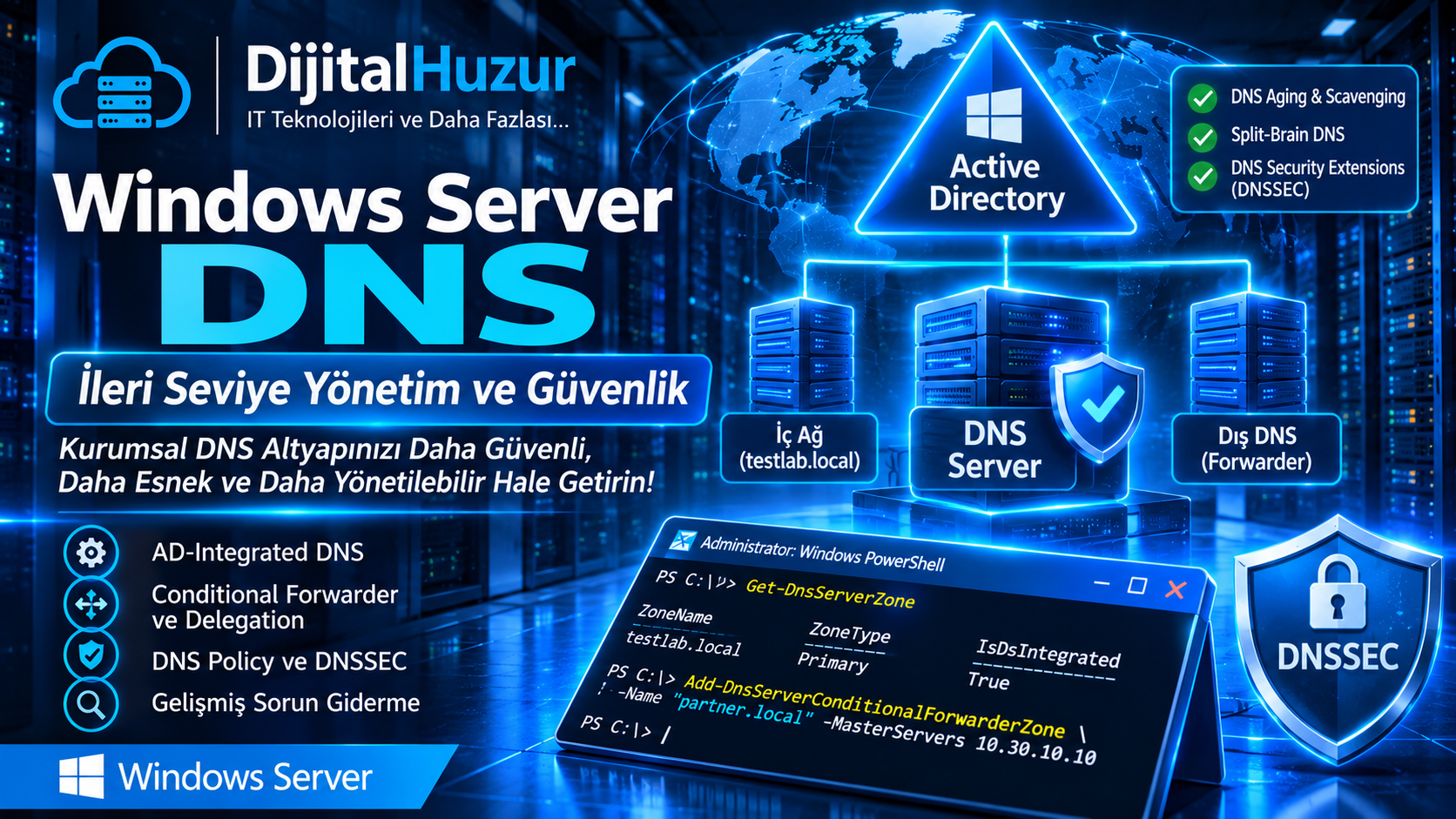
İleri Seviye Windows Server DNS Yönetimi
1. Giriş
DNS (Domain Name System), kurumsal ağ altyapılarının en kritik servislerinden biridir. Kullanıcıların uygulamalara erişmesinden Active Directory kimlik doğrulamasına, Exchange Server iletişiminden sunucular arası servis keşfine kadar birçok işlem DNS altyapısına bağlıdır.
Özellikle Active Directory ortamlarında DNS servisinin yanlış yapılandırılması yalnızca isim çözümleme problemlerine değil, domain logon, Group Policy, Kerberos, LDAP ve replikasyon sorunlarına da neden olabilir.
Küçük yapılarda DNS kayıtlarının oluşturulması ve Forwarder tanımlanması yeterli olabilir. Ancak çok lokasyonlu, birden fazla Active Directory forest içeren veya farklı güvenlik bölgelerine sahip kurumsal yapılarda daha gelişmiş DNS mimarilerine ihtiyaç duyulur.
Bu makalede Windows Server 2019, 2022 ve 2025 DNS altyapısında kullanılabilecek ileri seviye özellikleri inceleyeceğiz.
Ele alacağımız konular:
- Active Directory Integrated DNS mimarisi
- DNS Application Directory Partition
- Conditional Forwarder ve DNS Delegation
- Split-Brain DNS ve DNS Policy
- DNS Zone Scope ile lokasyon bazlı yanıt verme
- Secure Dynamic Update
- DNSSEC
- DNS sorgu ve denetim kayıtlarının incelenmesi
- PowerShell ile DNS yönetimi
- Gelişmiş DNS sorun giderme
2. Kurumsal DNS mimarisinin tasarlanması
Örnek olarak aşağıdaki yapıya sahip bir şirket ağı kullanalım.
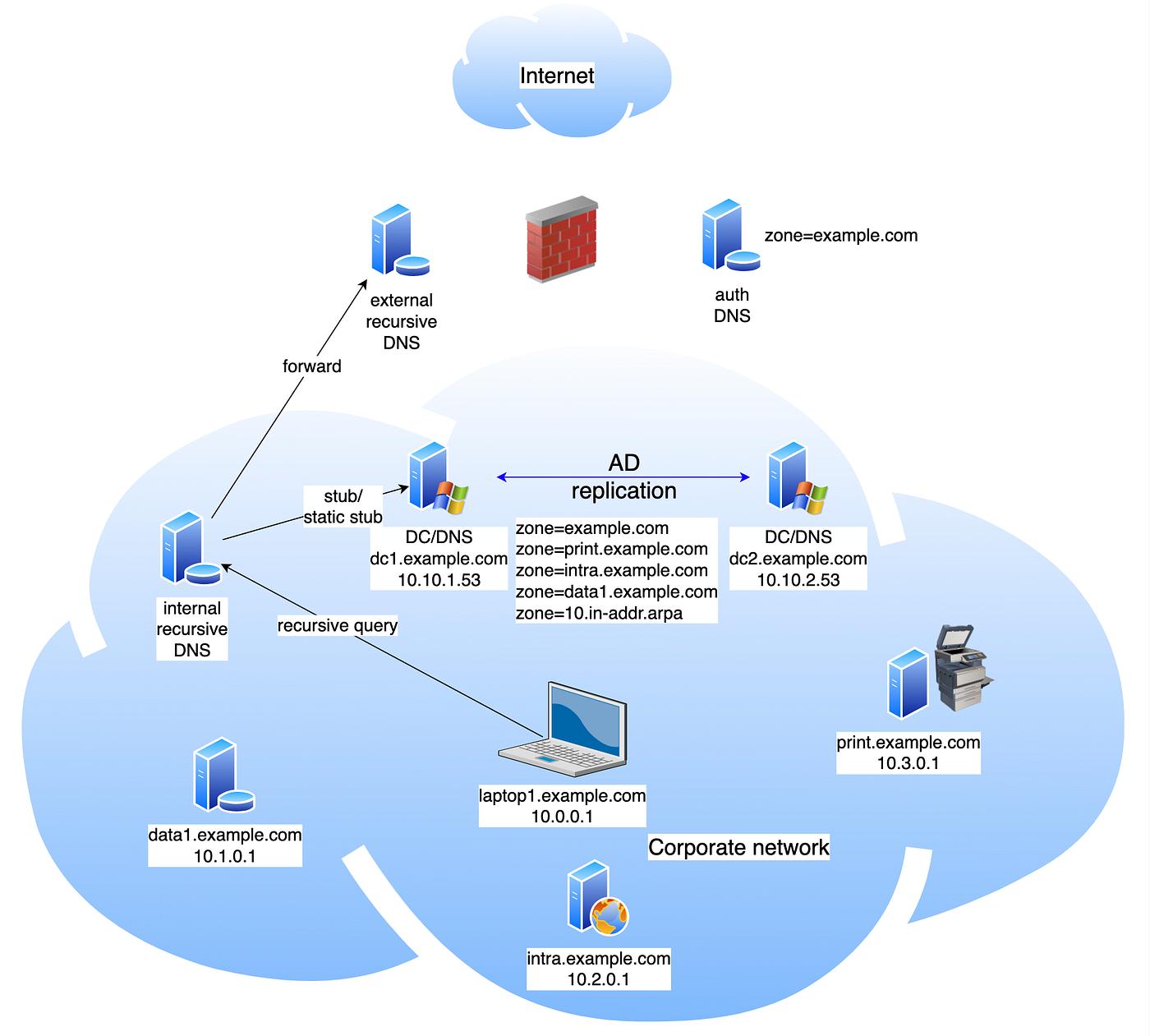
Bileşen IP adresi Görev LABDC01 10.10.10.10 Primary DNS / Domain Controller LABDC02 10.10.10.11 Additional DNS / Domain Controller BRANCHDC01 10.20.10.10 Şube DNS / Domain Controller APP01 10.10.20.20 Uygulama sunucusu DNS-EXT01 192.168.100.10 Harici DNS çözümleme servisi
Örnek Active Directory domain: testlab.local
DNS zone: testlab.local
Bu mimaride istemciler kendi lokasyonlarındaki DNS sunucularını kullanabilir. İç DNS sorguları Active Directory DNS üzerinden çözülürken dış DNS sorguları merkezi Forwarder üzerinden yönlendirilebilir.
Önemli mimari kural: Domain'e dahil Windows istemcilerinin DNS ayarlarında doğrudan internet DNS sunucuları (örneğin 8.8.8.8 veya 1.1.1.1) kullanılması genellikle doğru bir tasarım değildir. İstemciler Active Directory kayıtlarını çözümleyebilen kurum içi DNS sunucularını kullanmalıdır.
3. Active Directory Integrated DNS mimarisi
Windows Server DNS'in en önemli özelliklerinden biri DNS zone verilerinin Active Directory içerisinde saklanabilmesidir.
Standart Primary DNS Zone, DNS sunucusunda dosya tabanlı olarak tutulabilir. Active Directory Integrated DNS Zone ise verilerini Active Directory veritabanında saklar.
Bu mimarinin avantajları:
- Birden fazla DNS sunucusu aynı zone üzerinde yazma işlemi yapabilir.
- DNS verileri Active Directory replikasyonu üzerinden çoğaltılır.
- Secure Dynamic Update desteklenir.
- Ayrı bir DNS Zone Transfer topolojisi oluşturma ihtiyacı azalır.
- DNS verileri domain veya forest seviyesinde dağıtılabilir.
Microsoft dokümantasyonuna göre AD-integrated DNS zone verileri Active Directory Application Directory Partition yapısı üzerinden replike edilir.
3.1. DNS Application Directory Partition
Active Directory DNS verilerinin replikasyon kapsamı iki önemli partition üzerinden yönetilebilir. Partition Replikasyon kapsamı DomainDnsZones İlgili domain içerisindeki DNS sunucuları ForestDnsZones Forest içerisindeki DNS sunucuları
Bu yapı sayesinde DNS verilerinin hangi domain controller'lara dağıtılacağı kontrol edilebilir.
Mevcut DNS zone bilgilerini inceleyin: Get-DnsServerZone | Select-Object ZoneName, ZoneType, IsDsIntegrated, ReplicationScope
AD-integrated bir zone oluşturmak için: Add-DnsServerPrimaryZone -Name "testlab.local" -ReplicationScope Domain ` -DynamicUpdate Secure
Bu örnek domain seviyesinde replike edilen ve yalnızca güvenli dinamik güncellemelere izin veren bir DNS zone oluşturur.
Forest seviyesinde replikasyon için: Add-DnsServerPrimaryZone -Name "testlab.local" -ReplicationScope Forest ` -DynamicUpdate Secure
Dikkat: Mevcut production zone üzerinde replikasyon kapsamı değiştirilecekse öncelikle mevcut yapı, DNS partition üyelikleri ve AD replikasyon durumu kontrol edilmelidir.
Partition listesini görüntülemek için: Get-DnsServerDirectoryPartition
Replikasyon sağlığını kontrol etmek için: repadmin /replsummary
DNS verilerinin doğru replike edilmemesi, farklı DNS sunucularının farklı kayıtlar döndürmesine neden olabilir.
4. Conditional Forwarder ve gelişmiş DNS yönlendirme
Kurumsal ağlarda birden fazla domain veya forest bulunabilir.
Örneğin: testlab.local partner.local branch.local
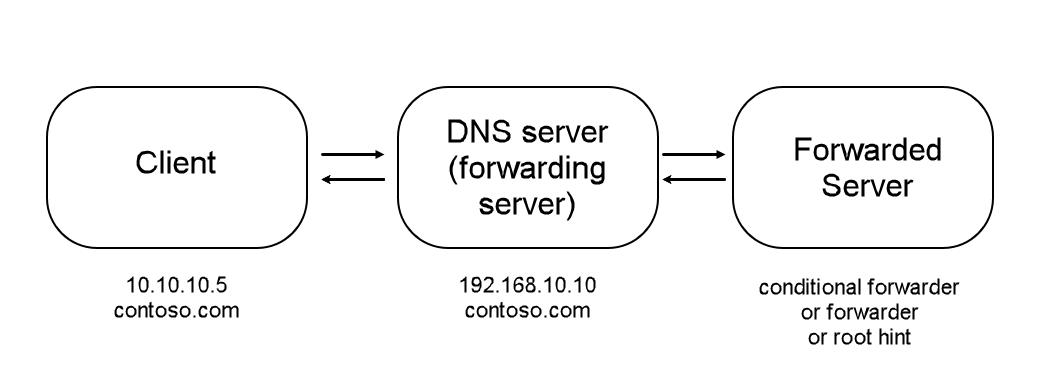
testlab.local domainindeki kullanıcıların partner.local isimlerini çözümleyebilmesi için Conditional Forwarder kullanılabilir.
Conditional Forwarder, belirli bir DNS namespace için gelen sorguları tanımlı DNS sunucularına yönlendirir.
4.1. PowerShell ile Conditional Forwarder oluşturma
Örneğin partner.local domaininin DNS sunucusu 10.30.10.10 olsun. Add-DnsServerConditionalForwarderZone -Name "partner.local" -MasterServers 10.30.10.10 ` -ReplicationScope Forest
Bu işlem Conditional Forwarder'ı Active Directory üzerinde saklar ve forest kapsamına göre replike eder.
Mevcut Forwarder kayıtlarını görüntüleyin: Get-DnsServerZone | Where-Object { $_.ZoneType -eq "Forwarder" }
Belirli bir Conditional Forwarder yapılandırmasını görüntülemek için: Get-DnsServerZone -Name "partner.local" | Format-List *
Forwarder DNS sunucusunu değiştirmek için: Set-DnsServerConditionalForwarderZone -Name "partner.local" -MasterServers 10.30.10.20 ` -PassThru
4.2. Conditional Forwarder fallback davranışı
İleri seviye DNS yönetiminde önemli konulardan biri Forwarder başarısız olduğunda DNS sunucusunun nasıl davranacağıdır.
Örneğin partner.local sorgusu 10.30.10.10 adresine gönderiliyor ancak bu sunucu yanıt vermiyor.
DNS Server, yapılandırmaya göre başka çözümleme yollarını deneyebilir veya sorguyu başarısız olarak döndürebilir.
Fallback davranışını kapatmak için: Set-DnsServerConditionalForwarderZone -Name "partner.local" -UseRecursion $false
Fallback davranışını açmak için: Set-DnsServerConditionalForwarderZone -Name "partner.local" -UseRecursion $true
Bu ayar özellikle partner veya özel güvenlik bölgelerindeki DNS sorgularının istenmeyen başka DNS sunucularına yönlendirilmesini engellemek açısından önemlidir.
Kritik ayrıntı: NXDOMAIN gibi geçerli bir DNS yanıtı, sunucunun yanıt vermemesiyle aynı durum değildir. DNS Server her başarısız görünen sonucu otomatik olarak başka bir Forwarder'a göndermez. Terminal yanıtlar ve timeout davranışı farklıdır.
4.3. DNS Forwarder yapılandırmasını kontrol etme
Mevcut server-level Forwarder kayıtlarını görüntüleyin: Get-DnsServerForwarder
Yeni Forwarder ekleyin: Set-DnsServerForwarder ` -IPAddress 10.10.10.50,10.10.10.51
Örnek adresler kurumunuzun onaylı DNS Forwarder adresleriyle değiştirilmelidir.
DNS çözümleme testi: Resolve-DnsName microsoft.com ` -Server 10.10.10.10
Belirli bir Conditional Forwarder üzerinden çözümlemeyi test etmek için: Resolve-DnsName server.partner.local ` -Server 10.10.10.10
Bu testleri istemci bilgisayardan değil, sorguyu yönlendiren DNS sunucusundan da gerçekleştirmek önemlidir. Böylece gerçek ağ yolu ve firewall kuralları doğrulanabilir.
5. DNS Delegation ile alt domain yönetimi
DNS Delegation, bir DNS namespace'in belirli bir alt bölümünün başka bir DNS sunucusu tarafından yönetilmesini sağlar.
Örnek yapı: testlab.local | +-- istanbul.testlab.local | +-- ankara.testlab.local | +-- izmir.testlab.local
Ana DNS sunucusu testlab.local zone'unu yönetirken İstanbul alt domaini başka bir DNS sunucusuna devredilebilir.
Bu mimari özellikle büyük kurumlarda merkezi DNS yönetimi ile lokasyon bazlı DNS yönetimini ayırmak için kullanılabilir.
Örnek: DNS Sunucusu Yönetilen zone LABDC01 testlab.local ISTDNS01 istanbul.testlab.local ANKDNS01 ankara.testlab.local
Delegation oluşturulurken parent zone içerisinde ilgili alt domain için NS kayıtları ve gerekli Glue A kayıtları tanımlanır.
PowerShell ile NS kaydı oluşturma örneği: Add-DnsServerResourceRecord -ZoneName "testlab.local" -Name "istanbul" -NS -NameServer "istdns01.istanbul.testlab.local"
Glue A kaydı: Add-DnsServerResourceRecordA -ZoneName "testlab.local" -Name "istdns01.istanbul" ` -IPv4Address "10.20.10.10"
Bu örnekte DNS sunucusunun adı ve IP adresi temsilidir. Gerçek delegation tasarımında child zone'un NS kayıtları ve parent zone'daki Glue kayıtlarının birlikte doğrulanması gerekir.
6. Split-Brain DNS ve DNS Policy
İleri seviye DNS yönetiminin önemli konularından biri Split-Brain DNS mimarisidir.
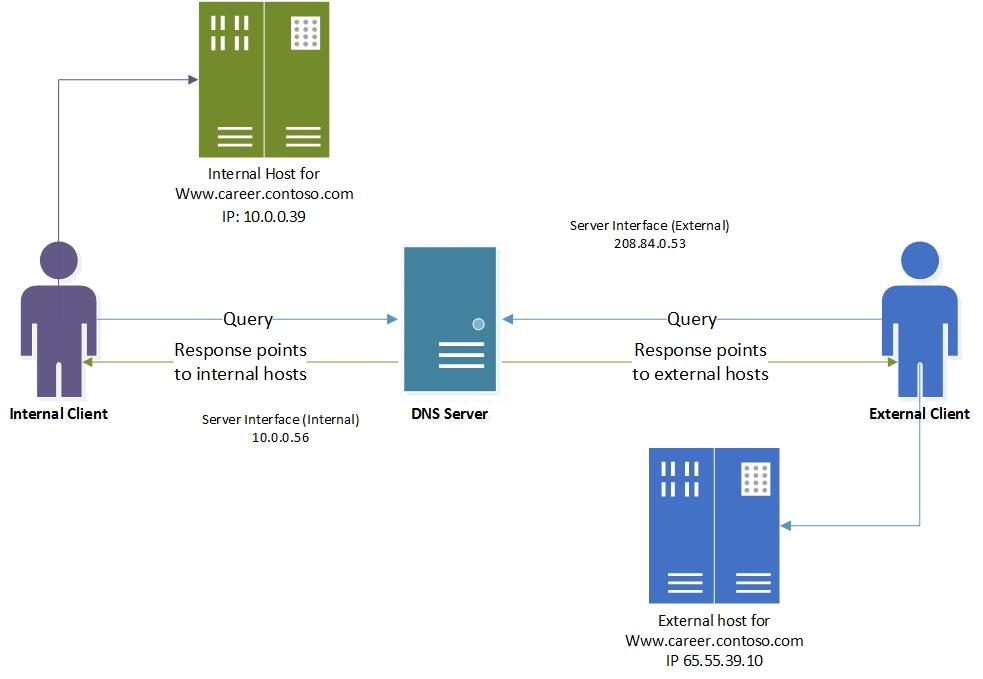
Bu yapıda aynı DNS ismi, sorguyu gönderen istemcinin konumuna veya ağ segmentine göre farklı IP adreslerine çözümlenebilir.
Örnek: portal.company.com
İç ağdan sorgulandığında: 10.10.20.20
Dış ağdan sorgulandığında: 203.0.113.20
Bu yapı sayesinde iç ağ kullanıcıları uygulamanın iç IP adresine, dış kullanıcılar ise public IP adresine yönlendirilebilir.
6.1. DNS Client Subnet oluşturma
Öncelikle iç ağ segmentini DNS Server üzerinde tanımlayalım. Add-DnsServerClientSubnet -Name "InternalNetwork" -IPv4Subnet "10.10.0.0/16"
Başka bir lokasyon için: Add-DnsServerClientSubnet -Name "BranchNetwork" -IPv4Subnet "10.20.0.0/16"
6.2. Zone Scope oluşturma
Mevcut DNS zone içerisinde farklı yanıtlar döndürebilmek için Zone Scope kullanılır. Add-DnsServerZoneScope -ZoneName "company.com" -Name "InternalScope"
İç ağ kullanıcılarının alacağı kaydı ekleyelim: Add-DnsServerResourceRecordA -ZoneName "company.com" -ZoneScope "InternalScope" -Name "portal" -IPv4Address "10.10.20.20"
Default zone içerisine dış ağ için farklı bir kayıt ekleyelim: Add-DnsServerResourceRecordA -ZoneName "company.com" -Name "portal" ` -IPv4Address "203.0.113.20"
6.3. DNS Query Resolution Policy oluşturma
İç ağdan gelen sorguların InternalScope üzerinden cevaplanmasını sağlayalım: Add-DnsServerQueryResolutionPolicy -Name "InternalNetworkPolicy" -Action ALLOW -ClientSubnet "EQ,InternalNetwork" -ZoneScope "InternalScope,1" ` -ZoneName "company.com"
Artık 10.10.0.0/16 ağından gelen istemciler portal.company.com sorgusunda InternalScope içindeki IP adresini alabilir.
Diğer istemciler ise varsayılan zone içindeki kaydı alır.
Microsoft DNS Policy mimarisinde Client Subnet, Zone Scope ve Query Resolution Policy birlikte kullanılabilir.
Önemli tasarım notları:
- DNS Policy yapılandırmasını önce laboratuvar ortamında test edin.
- Aynı sorgu için birden fazla policy tanımlandığında ProcessingOrder değerlerini kontrol edin.
- İstemcilerin DNS sunucusuna hangi kaynak IP ile ulaştığını doğrulayın.
- DNS sunucusu önündeki NAT veya proxy yapısının istemci IP bilgisini değiştirip değiştirmediğini kontrol edin.
- DNS Policy'nin bir güvenlik duvarı veya erişim kontrolü yerine geçmediğini unutmayın.
7. Secure Dynamic Update ile DNS güvenliği
Active Directory ortamlarında DNS kayıtlarının istemciler tarafından otomatik oluşturulması ve güncellenmesi yaygın bir uygulamadır.
Ancak yetkisiz bir bilgisayarın başka bir bilgisayarın DNS kaydını değiştirmesi ciddi güvenlik riskleri oluşturabilir.
Örneğin saldırgan bir bilgisayar: fileserver.testlab.local
kaydını kendi IP adresine yönlendirmeye çalışabilir.
Bu tür riskleri azaltmak için Active Directory Integrated DNS Zone üzerinde Secure Dynamic Update kullanılmalıdır.
Microsoft, Secure Dynamic Update özelliğinin AD-integrated zone'larda kullanılabildiğini ve kayıtların ACL izinleri üzerinden korunabildiğini belirtir. Microsoft Learn+1
7.1. Secure Only yapılandırması
DNS Manager üzerinden:
- DNS Manager'ı açın.
- Forward Lookup Zones bölümüne gidin.
- İlgili zone'a sağ tıklayın.
- Properties bölümünü açın.
- Dynamic Updates alanında Secure only seçeneğini seçin.
PowerShell ile kontrol: Get-DnsServerZone -Name "testlab.local" | Select-Object ZoneName, DynamicUpdate
Yeni zone oluştururken: Add-DnsServerPrimaryZone -Name "testlab.local" -ReplicationScope Domain ` -DynamicUpdate Secure
7.2. DNS kayıtlarının sahipliğini kontrol etme
AD-integrated DNS üzerinde kayıtların güvenliği Active Directory ACL yapısı üzerinden yönetilir.
Özellikle DHCP üzerinden IP alan istemcilerde DNS kayıtlarının hangi bilgisayar veya DHCP hesabı tarafından oluşturulduğu önemlidir.
Örnek senaryo:
- Bilgisayar DNS kaydını kendisi oluşturuyor.
- DHCP sunucusu PTR kaydını oluşturuyor.
- Bilgisayar yenilendiğinde eski DNS kaydı başka bir bilgisayar tarafından güncellenemiyor.
Bu tür durumlarda DHCP DNS Credential kullanımı değerlendirilmelidir.
DHCP Server üzerinde DNS güncelleme yetkisi için özel bir domain hesabı oluşturulabilir. Bu hesap yalnızca gerekli DNS güncelleme işlemlerinde kullanılmalı ve Domain Admin yetkisi verilmemelidir.
8. DNSSEC ile DNS yanıtlarının doğrulanması
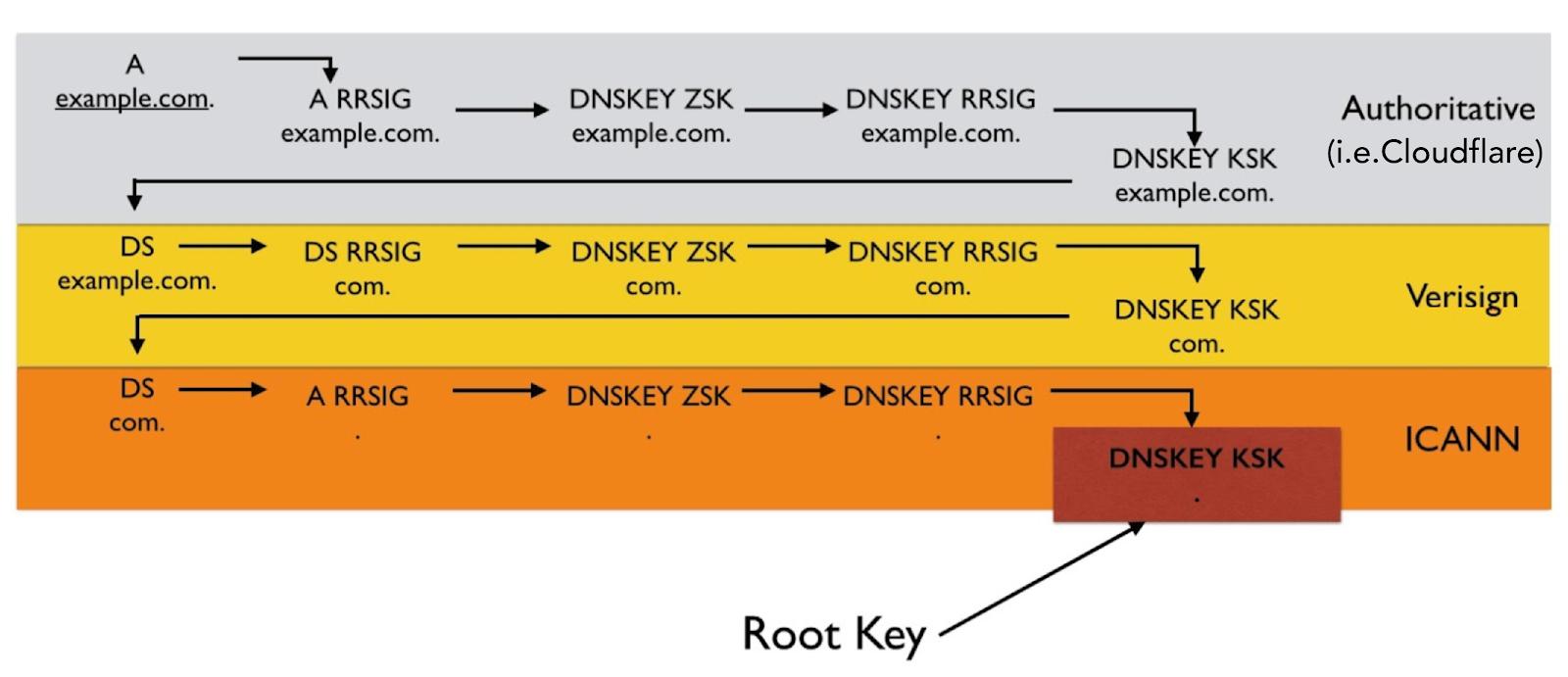
DNSSEC (Domain Name System Security Extensions), DNS yanıtlarının kaynağını ve bütünlüğünü doğrulamak için kullanılan güvenlik mekanizmasıdır.
DNSSEC, DNS yanıtlarına kriptografik imzalar ekleyerek sahte veya değiştirilmiş yanıtların tespit edilmesine yardımcı olur.
Özellikle DNS Spoofing ve Cache Poisoning saldırılarına karşı önemli bir koruma katmanı sağlar.
DNSSEC ile ilgili temel kayıt türleri: Kayıt Görevi DNSKEY Zone'un public key bilgilerini taşır. RRSIG DNS kayıtları için dijital imza içerir. DS Parent zone üzerinden child zone'un anahtarını doğrulamaya yardımcı olur. NSEC / NSEC3 Olmayan kayıtların doğrulanmasını sağlar.
8.1. DNSSEC nasıl çalışır?
DNSSEC'in temel işleyişi şöyledir:
- DNS zone imzalanır.
- Zone için DNSSEC kayıtları oluşturulur.
- İstemcinin DNS sunucusu DNSSEC bilgilerini talep eder.
- Recursive DNS sunucusu imzaları kontrol eder.
- Yanıtın doğruluğu doğrulanabiliyorsa istemciye iletilir.
DNSSEC, DNS verilerinin gizliliğini sağlamaz. DNS sorgularının şifrelenmesi ile aynı özellik değildir.
8.2. Windows Server DNS üzerinde Zone Signing
DNSSEC yapılandırması DNS Manager üzerinden Zone Signing Wizard ile yapılabilir.
İşlem öncesinde:
- DNS Server rolü kurulmuş olmalıdır.
- DNS zone yetkili Primary DNS sunucusunda bulunmalıdır.
- Zone daha önce imzalanmamış olmalıdır.
- DNSSEC anahtar yönetimi ve rollover planı hazırlanmalıdır.
- Public DNS zone kullanılıyorsa parent zone DS kaydı ve DNS sağlayıcısı entegrasyonu planlanmalıdır.
Zone Signing Wizard ile imzalama işlemi başlatılabilir. Microsoft, Windows Server 2016, 2019, 2022 ve 2025 için DNSSEC zone signing desteği sunmaktadır. Microsoft Learn+1
Kritik uyarı: DNSSEC'i production ortamında devreye almadan önce imza yenileme, anahtar rollover, parent DS kaydı ve DNS sağlayıcısı uyumluluğu test edilmelidir. Yanlış DS kaydı veya süresi geçmiş imzalar DNS çözümlemesinin başarısız olmasına neden olabilir.
9. DNS Logging ve Advanced Troubleshooting
DNS servisinde yaşanan sorunların kaynağını bulmak için yalnızca nslookup komutunu kullanmak yeterli olmayabilir.
Windows Server DNS, audit, analytical ve debug log özellikleri sunar.
9.1. DNS Audit Log
Event Viewer üzerinden: Applications and Services Logs └─ Microsoft └─ Windows └─ DNS-Server └─ Audit
DNS Audit logları DNS yapılandırmasında yapılan değişikliklerin izlenmesine yardımcı olur.
Önemli Event ID değerleri: Event ID Açıklama 513 DNS Zone silindi 514 DNS Zone güncellendi 515 DNS kaydı oluşturuldu 516 DNS kaydı silindi 519 Dynamic Update ile DNS kaydı oluşturuldu 520 Dynamic Update ile DNS kaydı silindi 521 DNS Scavenging ile kayıt temizlendi 525 DNS Zone imzalandı 526 DNS Zone imzası kaldırıldı 527 DNS Zone yeniden imzalandı
Özellikle Event ID 519 ve 520, hangi IP adresinden dinamik DNS güncellemesi yapıldığını takip etmek açısından önemlidir.
PowerShell ile Event ID 519 kayıtlarını inceleyin: Get-WinEvent -LogName "Microsoft-Windows-DNSServer/Audit" -MaxEvents 100 | Where-Object { $_.Id -eq 519 } | Select-Object TimeCreated, Id, Message
9.2. DNS Debug Logging
Daha ayrıntılı DNS sorgu trafiğini incelemek için Debug Logging kullanılabilir.
DNS Manager üzerinden:
- DNS sunucusuna sağ tıklayın.
- Properties bölümünü açın.
- Debug Logging sekmesine gidin.
- Log packets for debugging seçeneğini etkinleştirin.
- Yalnızca ihtiyaç duyulan paket ve yönleri seçin.
Varsayılan log dizini: C:\Windows\System32\dns
Örnek log dosyası: Dns.log
Uyarı: Debug Logging yüksek trafik alan DNS sunucularında performans ve disk kullanımı üzerinde etkili olabilir. Sorun giderme tamamlandığında kapatılmalı, sürekli açık bırakılmamalıdır.
9.3. DNS sorgu testi
A kaydı sorgulama: Resolve-DnsName app01.testlab.local -Type A -Server 10.10.10.10
MX kaydı sorgulama: Resolve-DnsName testlab.local -Type MX -Server 10.10.10.10
SRV kaydı sorgulama: Resolve-DnsName _ldap._tcp.dc._msdcs.testlab.local -Type SRV ` -Server 10.10.10.10
TCP üzerinden DNS sorgusu: Resolve-DnsName microsoft.com -Server 10.10.10.10 -TcpOnly
Bu komutlar DNS sunucusunun farklı kayıt tiplerine ve TCP tabanlı sorgulara verdiği yanıtı kontrol etmek için kullanılabilir.
9.4. DNS servis ve port kontrolü
DNS servisini kontrol edin: Get-Service DNS
TCP 53 bağlantısını kontrol edin: Test-NetConnection -ComputerName 10.10.10.10 -Port 53
DNS iletişimi hem UDP 53 hem TCP 53 üzerinden gerçekleşebilir. Özellikle zone transferleri ve büyük DNS yanıtlarında TCP 53 önemlidir.
Firewall yapılandırmasında yalnızca TCP 53'ü kontrol etmek yeterli değildir. UDP 53 erişimi de değerlendirilmelidir.
10. Active Directory DNS kayıtlarının doğrulanması
Active Directory domain controller'ları DNS üzerinde özel SRV kayıtları yayınlar.
Örneğin: _ldap._tcp.dc._msdcs.testlab.local
Bu kayıtlar domain'e dahil istemcilerin uygun Domain Controller'ı bulmasına yardımcı olur.
SRV kayıtlarını kontrol etmek için: Resolve-DnsName -Name "_ldap._tcp.dc._msdcs.testlab.local" -Type SRV
Kerberos SRV kaydı: Resolve-DnsName -Name "_kerberos._tcp.testlab.local" -Type SRV
Domain Controller DNS kayıtlarını yeniden kaydetmek için: ipconfig /registerdns
Netlogon servisinin DC locator kayıtlarını yeniden yayınlamasını sağlamak için: Restart-Service Netlogon
Bu işlemler öncesinde etki alanı denetleyicisinin DNS ayarları ve mevcut kayıtları kontrol edilmelidir. Özellikle production Domain Controller üzerinde servis yeniden başlatma işlemi değişiklik yönetimi kapsamında yapılmalıdır.
11. PowerShell ile merkezi DNS envanteri
Büyük ortamlarda DNS kayıtlarının manuel kontrolü zaman alabilir.
Aşağıdaki örnek, belirli bir zone içerisindeki DNS kayıtlarını CSV dosyasına aktarır. $DnsServer = "LABDC01" $ZoneName = "testlab.local" $ReportPath = "C:\Reports"
New-Item -Path $ReportPath -ItemType Directory -Force | Out-Null
$Records = Get-DnsServerResourceRecord -ComputerName $DnsServer -ZoneName $ZoneName
$Report = foreach ($Record in $Records) {
$RecordData = switch ($Record.RecordType) {
"A" { $Record.RecordData.IPv4Address.IPAddressToString }
"AAAA" { $Record.RecordData.IPv6Address.IPAddressToString }
"CNAME" { $Record.RecordData.HostNameAlias }
"MX" { $Record.RecordData.MailExchange }
"NS" { $Record.RecordData.NameServer }
"PTR" { $Record.RecordData.PtrDomainName }
default { $Record.RecordData.ToString() } }
[PSCustomObject]@{ DNSName = $Record.HostName RecordType = $Record.RecordType RecordData = $RecordData Timestamp = $Record.Timestamp TTL = $Record.TimeToLive } }
$Report | Export-Csv "$ReportPath\DNS-Inventory.csv" -NoTypeInformation -Encoding UTF8
Bu rapor DNS kayıtlarının envanterini oluşturmak için kullanılabilir. Kurumunuzda özel kayıt tipleri bulunuyorsa switch bölümüne ek dönüşümler yapılmalıdır.
12. Gelişmiş DNS sorun giderme senaryoları
Senaryo 1: Domain kullanıcıları oturum açamıyor
Olası nedenler:
- İstemciler yanlış DNS sunucusu kullanıyor.
- Domain Controller SRV kayıtları eksik.
- DNS replikasyonu başarısız.
- Firewall üzerinde TCP/UDP 53 engelleniyor.
Kontrol: ipconfig /all
nltest /dsgetdc:testlab.local
repadmin /replsummary
Senaryo 2: Conditional Forwarder çalışmıyor
Kontrol edilmesi gerekenler:
- Forwarder IP adresi doğru mu?
- İki DNS sunucusu arasında UDP/TCP 53 açık mı?
- Hedef DNS sunucusu ilgili zone için authoritative mı?
- Fallback ve recursion ayarları uygun mu?
- Hedef sunucuda sorguyu yapan DNS sunucusuna izin veriliyor mu?
Test: Resolve-DnsName server.partner.local ` -Server 10.30.10.10
Senaryo 3: DNS kaydı yanlış IP adresine çözülüyor
Kontrol: Get-DnsServerResourceRecord -ZoneName "testlab.local" -Name "APP01"
İstemci önbelleğini temizleme: ipconfig /flushdns
DNS sunucusunun cache içeriğini kontrol etme: Get-DnsServerCache -ComputerName "LABDC01"
Senaryo 4: Farklı DNS sunucuları farklı cevaplar veriyor
Bu durumda aşağıdaki kontroller yapılmalıdır:
- AD replikasyonu
- DNS Zone replikasyon kapsamı
- Conditional Forwarder yapılandırması
- DNS Policy ve Zone Scope
- DNS Cache
- Farklı sunuculardaki authoritative zone verileri
Aynı sorguyu farklı DNS sunucularına göndererek karşılaştırın: Resolve-DnsName app01.testlab.local ` -Server 10.10.10.10
Resolve-DnsName app01.testlab.local ` -Server 10.10.10.11
13. Kurumsal DNS güvenliği için best practice
DNS altyapısı, yalnızca isim çözümleme servisi olarak değil, kurumun güvenlik mimarisinin bir parçası olarak değerlendirilmelidir.
Önerilen güvenlik kontrolleri: Kontrol Öneri Dynamic Update AD-integrated zone'larda Secure Only kullanın. DNS Recursion Yalnızca güvenilir istemci ağlarına izin verin. DNS Forwarder Güvenilir ve kontrol edilen sunucuları kullanın. Zone Transfer Yalnızca yetkili Secondary DNS sunucularına izin verin. DNSSEC Uygun public ve internal zone'larda değerlendirin. DNS Logging Audit loglarını merkezi olarak izleyin. DNS Admin Yetkisi DnsAdmins ve yönetim yetkilerini sınırlandırın. DNS Firewall UDP/TCP 53 erişimini ağ segmentlerine göre kontrol edin. DNS Scavenging Eski kayıtları kontrollü olarak temizleyin. Backup DNS ve AD yedekleme süreçlerini düzenli test edin.
Özellikle açık recursive DNS sunucuları internet üzerinden erişilebilir bırakılmamalıdır. Bu yapı DNS amplification saldırılarında kötüye kullanılabilir.
14. Sonuç
Windows Server DNS, Active Directory altyapısının temel bileşenlerinden biridir. Kurumsal ortamlarda yalnızca A, CNAME, MX ve PTR kayıtlarının yönetilmesi yeterli değildir.
AD-integrated DNS, Conditional Forwarder, DNS Delegation, DNS Policy, Split-Brain DNS, Secure Dynamic Update ve DNSSEC gibi özellikler doğru tasarlandığında DNS altyapısının güvenilirliği ve yönetilebilirliği artırılabilir.
Özellikle çok lokasyonlu ve birden fazla domain içeren ortamlarda DNS çözümleme mimarisinin merkezi olarak planlanması, replikasyonun izlenmesi ve DNS sorgularının düzenli olarak denetlenmesi önemlidir.
PowerShell otomasyonu ile DNS envanteri, kayıt doğrulama ve yapılandırma yönetimi standart hale getirilebilir.
Kurumsal DNS yönetiminde temel hedef yalnızca isimleri IP adreslerine çevirmek değil; doğru kullanıcının, doğru lokasyondan, doğru DNS sunucusu üzerinden, güvenli ve tutarlı yanıt almasını sağlamaktır.